



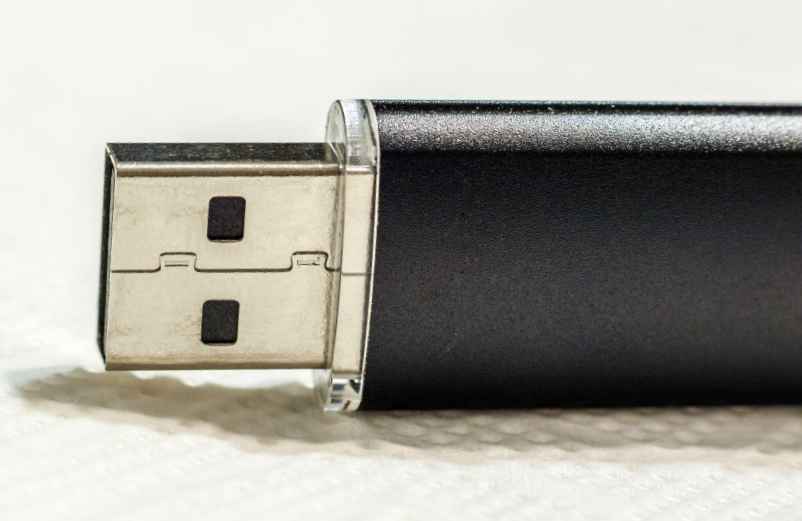
Les clés USB sont indispensables pour stocker et transférer des fichiers sur un ordinateur personnel ou professionnel. Elles sont légères et rapides pour déplacer des données d’un système à un autre. Pendant l’utilisation, vous pouvez parfois voir un message d’erreur qui dit que votre clé USB est protégée en écriture. Dans ce cas, vous ne pouvez plus modifier ou supprimer des fichiers. Comment enlever cette protection et retrouver un usage normal de votre disque ?
Pourquoi y a-t-il un problème de protection en écriture ?
Il peut provenir :
- d’un mode lecture activé,
- d’un commutateur physique,
- d’un souci lié au système Windows.
De façon concrète, lorsque votre disque est en écriture protégée, vous pouvez lire les données, mais vous ne pouvez y apporter aucune modification. Ce blocage peut être lié à la sécurité ou à une erreur du système. Il peut aussi parfois être dû à des partitions mal configurées. Dans certains cas, un simple clic ne suffit pas pour résoudre le problème, et vous devrez utiliser des outils plus avancés.

Vérifiez le commutateur de la clé USB
Certaines clés USB ont un petit commutateur physique grâce auquel vous pouvez activer ou désactiver la protection en écriture. Si ce bouton est fonctionnel, votre disque passe automatiquement en mode lecture seule. Il vous suffit alors de le déplacer pour enlever la protection. Par la suite, reconnectez la clé à votre ordinateur et vérifiez si vous pouvez à nouveau modifier vos fichiers.
Utilisez l’outil DiskPart sur Windows
Si le problème persiste, vous pouvez utiliser l’outil DiskPart, intégré à Windows. Pour vous en servir, branchez votre clé USB à votre ordinateur. Tapez « cmd » dans la barre de recherche et faites un clic droit pour lancer en mode administrateur. Allez ensuite au niveau de « diskpart » et appuyez sur Entrée pour afficher les disques. Choisissez votre clé et tapez « attributes disk clear readonly ». Cette commande supprime la protection en écriture sur votre disque.

Modifiez le registre Windows et formatez la clé USB
Vous pouvez passer par Registre Windows pour désactiver la protection en écriture. C’est une manipulation qui demande un minimum de précaution, alors faites attention. Commencez par appuyer sur Windows + R et « regedit ». Double-cliquez sur « WriteProtect » et remplacez la valeur par 0. Redémarrez votre ordinateur pour appliquer les changements.
Quand aucune astuce ne fonctionne, le formatage peut être nécessaire pour réinitialiser votre clé USB. C’est une option qui supprime toutes les données présentes sur le disque. Sauvegardez-les si possible. Pour le formatage, faites un clic droit sur la clé USB et choisissez le système de fichiers. Vous pourrez ainsi résoudre un problème persistant de protection en écriture.
Vérifiez les erreurs du système et utilisez un logiciel externe si nécessaire
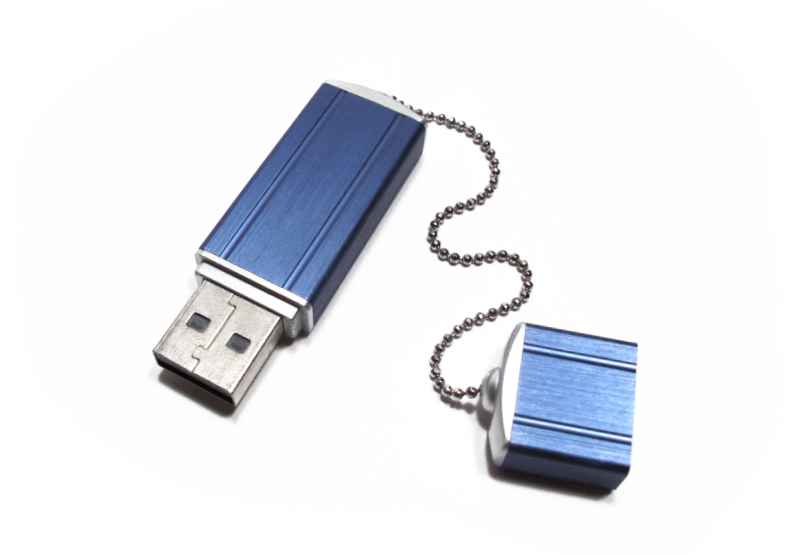
Parfois, le problème vient d’une erreur liée au système ou à des partitions défectueuses. Vous pouvez alors utiliser l’outil de vérification pour les corriger et restaurer l’accès en écriture. Lorsque la protection persiste, téléchargez des logiciels spécialisés. Ces outils réparent les disques et gèrent les partitions. Ils sont utiles quand le problème dépasse les solutions classiques proposées par Windows.