



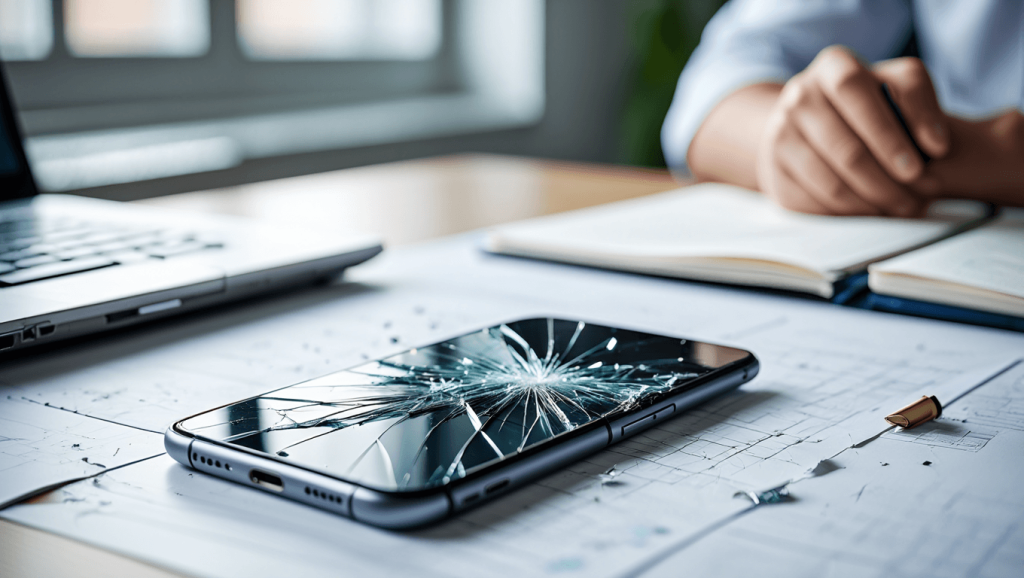
Vous lâchez le téléphone et le cœur se serre en voyant l’écran se fracturer. La panique monte quand l’appareil ne répond plus et que des documents importants restent inaccessibles. Récupérer des fichiers depuis un Android inutilisable devient alors une urgence technique et émotionnelle. Cet article explique des méthodes pratiques pour récupérer vos données, en mettant l’accent sur l’utilisation d’ADB et des alternatives adaptées aux différents systèmes.
Que faire si l’écran est fissuré mais le téléphone s’allume ?
Un écran cassé n’empêche pas toujours le système de fonctionner. Si l’appareil s’allume et que le tactile est partiellement actif, il est souvent possible d’activer des options pour extraire des fichiers. Vérifiez d’abord si des sauvegardes dans le cloud existent, comme Google Drive, qui peuvent rendre la récupération immédiate.
Lorsque l’écran reste inutilisable mais que l’appareil réagit via USB, ADB peut vous aider à copier les fichiers vers un ordinateur. L’outil Android Debug Bridge nécessite que le débogage USB ait été activé au préalable dans les Options développeur du téléphone. Sans cette activation, ADB ne pourra pas établir la liaison et il faudra envisager d’autres solutions matérielles.
Si la configuration du débogage est déjà active, branchez le téléphone en USB et lancez les commandes nécessaires depuis votre machine. Vous obtiendrez rapidement la liste des appareils détectés et pourrez extraire les fichiers importants.
Installation et configuration d’ADB sur votre ordinateur
ADB fonctionne sur Linux, macOS et Windows, et l’installation reste similaire selon le système. Sur Linux dérivé d’Ubuntu, il suffit d’installer les paquets système dédiés avec le gestionnaire de paquets. Sur macOS et Windows, l’Android SDK Platform Tools contient ADB et se télécharge depuis le site du développeur Android.
Voici les étapes pratiques à suivre sur une machine Linux pour gagner du temps
- Ouvrez un terminal et mettez à jour les paquets.
- Installez ADB et fastboot via le gestionnaire de paquets.
- Branchez le téléphone et vérifiez la connexion avec la commande dédiée.
Exemple de commande pour Debian, Ubuntu et dérivés que vous pouvez saisir dans un terminal. Tapez sudo apt-get install adb android-tools-adb android-tools-fastboot -y et validez. Une fois installé, vérifiez la présence d’ADB avec adb version puis connectez l’appareil.
Comment localiser et transférer un fichier depuis un Android ?
Commencez par vérifier que l’ordinateur détecte le téléphone en lançant adb devices. La sortie doit afficher un identifiant suivi de « device » pour confirmer la connexion. Si vous voyez « unauthorized », acceptez la demande de débogage USB sur le téléphone, puis relancez la commande.
Pour repérer un fichier quand son emplacement est inconnu, parcourez le système de fichiers via l’interpréteur de commandes ADB. La commande adb shell ls liste les répertoires racines et vous permet de naviguer pas à pas. Continuez avec adb shell ls /storage/emulated/0 pour explorer les dossiers usuels comme Documents, Download ou Pictures.
Une fois l’emplacement exact trouvé, téléchargez le fichier vers votre ordinateur avec adb pull /storage/emulated/0/chemin/vers/fichier.ext ~/destination. Cette copie fonctionne pour tout type de fichier et respecte les droits d’accès du système de fichiers Android. Si plusieurs fichiers doivent être transférés, vous pouvez indiquer un dossier source pour récupérer l’ensemble.
La commande man adb ou la documentation officielle fournit la liste complète des options et commandes. L’utilisation d’ADB reste rapide quand on connaît le chemin du fichier, et sécurisée pour préserver l’intégrité des données.
Que faire si le téléphone ne démarre pas ou ne répond plus ?
Quand l’appareil refuse même de s’allumer, les méthodes logicielles deviennent limitées. ADB ne fonctionnera que si le système Android a démarré et que le débogage USB est actif. En cas d’écran totalement noir ou d’arrêt complet, la récupération passe souvent par des interventions matérielles ou des spécialistes en récupération de données.
Certaines options alternatives peuvent toutefois aider selon la situation. L’utilisation d’un adaptateur USB OTG avec une souris permet parfois de contrôler l’interface si seul le tactile est hors service. Sur Mac, des outils tiers comme MacDroid peuvent présenter une autre voie pour accéder au stockage si la connexion USB fonctionne. Enfin, le recours à un centre de réparation qualifié ou à un service de récupération de données peut s’avérer nécessaire lorsque les méthodes maison échouent.
| Problème | Méthode recommandée | Pré requis |
|---|---|---|
| Écran fissuré mais téléphone allumé | Utiliser ADB pour extraire les fichiers | Débogage USB activé et câble USB |
| Tactile inopérant mais système actif | Contrôler avec un adaptateur USB OTG et souris | Support OTG et périphérique compatible |
| Téléphone ne démarre pas | Recours à un service professionnel | Diagnostic matériel avancé |
| Accès via macOS | Utiliser MacDroid ou Platform Tools | Application compatible ou SDK installé |