
Nouvelles TechnologiesNouvelles Technologies

    Abonnez-vous à la Newsletter NT

    Recevez le meilleur de l'actu Tech directement sur votre mail

    Les plus récents

    Clarkson’s Farm S5 ép.5 : le mystère Hammond résolu après le cochon, et lien hilarant avec Top Gear

    16 juin 2026

    Harvard coupe son exposition au fonds Bitcoin BlackRock : Ethereum vendu intégralement

    16 juin 2026

    Jeff Bezos: chez Amazon, un ex-collègue revient sur l’intensité qui a transformé sa vision

    16 juin 2026
    Facebook Twitter Instagram
    Facebook Twitter Instagram Pinterest LinkedIn TikTok
    Nouvelles TechnologiesNouvelles Technologies
    • Actualités
    • Astuces
    • Crypto
    • Films et Séries
    • Jeux Vidéo
    • Mangas
    • Les Tests
    • Les Bons Plans
    Nouvelles TechnologiesNouvelles Technologies
    Accueil»Astuces»Clé USB protégée en écriture : comment enlever la protection ?
    Astuces

    Clé USB protégée en écriture : comment enlever la protection ?

    Susana ChieraPar Susana Chiera28 avril 20263 minutes de lecture
    Facebook Twitter LinkedIn Telegram Pinterest Email WhatsApp
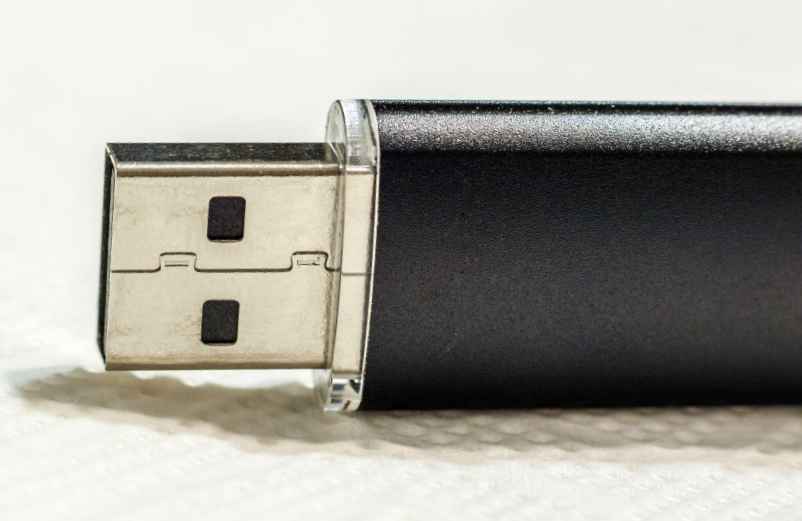
    Clé USB protégée en écriture : comment enlever la protection ?-Nouvelles Technologies
    Partager
    Facebook Twitter LinkedIn Pinterest Email Telegram WhatsApp

    Les clés USB sont indispensables pour stocker et transférer des fichiers sur un ordinateur personnel ou professionnel. Elles sont légères et rapides pour déplacer des données d’un système à un autre. Pendant l’utilisation, vous pouvez parfois voir un message d’erreur qui dit que votre clé USB est protégée en écriture. Dans ce cas, vous ne pouvez plus modifier ou supprimer des fichiers. Comment enlever cette protection et retrouver un usage normal de votre disque ? 

    Pourquoi y a-t-il un problème de protection en écriture ?

    Il peut provenir :

    • d’un mode lecture activé,
    • d’un commutateur physique,
    • d’un souci lié au système Windows.

    De façon concrète, lorsque votre disque est en écriture protégée, vous pouvez lire les données, mais vous ne pouvez y apporter aucune modification. Ce blocage peut être lié à la sécurité ou à une erreur du système. Il peut aussi parfois être dû à des partitions mal configurées. Dans certains cas, un simple clic ne suffit pas pour résoudre le problème, et vous devrez utiliser des outils plus avancés. 
    Lire aussi :  Comment récupérer les données d'un compte WhatsApp supprimé ?

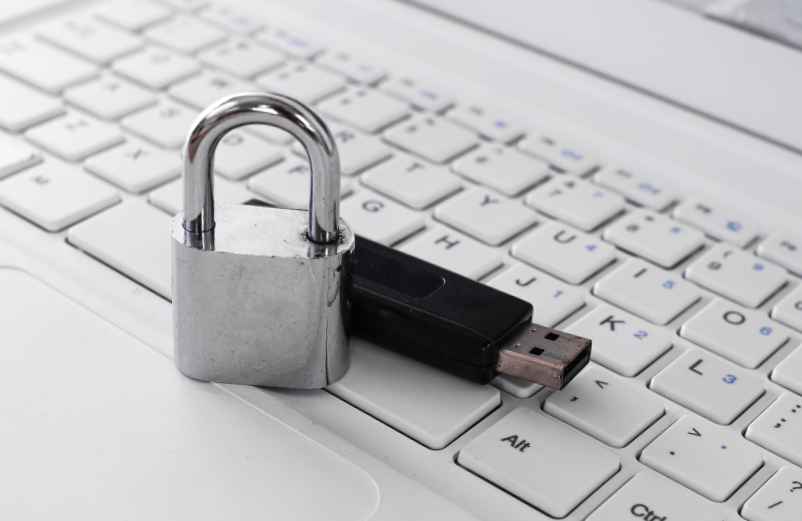
    Pourquoi y a-t-il un problème de protection en écriture ?-Nouvelles Technologies

    Vérifiez le commutateur de la clé USB

    Certaines clés USB ont un petit commutateur physique grâce auquel vous pouvez activer ou désactiver la protection en écriture. Si ce bouton est fonctionnel, votre disque passe automatiquement en mode lecture seule. Il vous suffit alors de le déplacer pour enlever la protection. Par la suite, reconnectez la clé à votre ordinateur et vérifiez si vous pouvez à nouveau modifier vos fichiers.

    Utilisez l’outil DiskPart sur Windows

    Si le problème persiste, vous pouvez utiliser l’outil DiskPart, intégré à Windows. Pour vous en servir, branchez votre clé USB à votre ordinateur. Tapez « cmd » dans la barre de recherche et faites un clic droit pour lancer en mode administrateur. Allez ensuite au niveau de « diskpart » et appuyez sur Entrée pour afficher les disques. Choisissez votre clé et tapez « attributes disk clear readonly ». Cette commande supprime la protection en écriture sur votre disque. 

    Lire aussi :  Nouveauté sur Facebook Messenger : Astuce secrète pour lire des messages Facebook sans que la personne ne le sache !

    Modifiez le registre Windows et formatez la clé USB

    Vous pouvez passer par Registre Windows pour désactiver la protection en écriture. C’est une manipulation qui demande un minimum de précaution, alors faites attention. Commencez par appuyer sur Windows + R et « regedit ». Double-cliquez sur « WriteProtect » et remplacez la valeur par 0. Redémarrez votre ordinateur pour appliquer les changements.

    Quand aucune astuce ne fonctionne, le formatage peut être nécessaire pour réinitialiser votre clé USB. C’est une option qui supprime toutes les données présentes sur le disque. Sauvegardez-les si possible. Pour le formatage, faites un clic droit sur la clé USB et choisissez le système de fichiers. Vous pourrez ainsi résoudre un problème persistant de protection en écriture. 
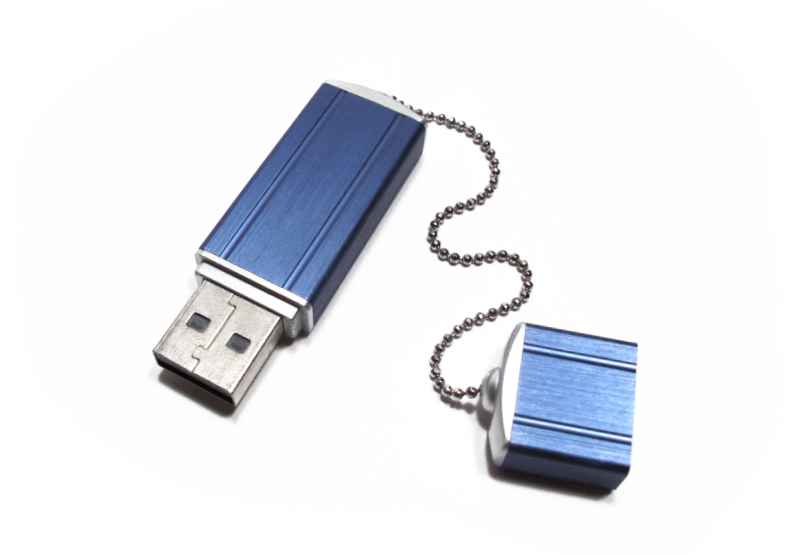
    Modifiez le registre Windows et formatez la clé USB-Nouvelles Technologies

    Vérifiez les erreurs du système et utilisez un logiciel externe si nécessaire

    Parfois, le problème vient d’une erreur liée au système ou à des partitions défectueuses. Vous pouvez alors utiliser l’outil de vérification pour les corriger et restaurer l’accès en écriture. Lorsque la protection persiste, téléchargez des logiciels spécialisés. Ces outils réparent les disques et gèrent les partitions. Ils sont utiles quand le problème dépasse les solutions classiques proposées par Windows. 

    4.5/5 - (2 votes)
    Partager sur Facebook Twitter Pinterest LinkedIn Email Telegram WhatsApp
    Susana Chiera

      Articoli correlati

      Android Auto : comment éviter que votre téléphone surchauffe en voiture ?

      16 juin 2026

      Comment utiliser la fonctionnalité cachée de FaceTime sur iPhone ?

      15 juin 2026

      UniGetUI : 5 astuces pour sécuriser votre PC lors de l’installation de logiciels

      14 juin 2026

      Comment changer l’apparence du bureau avec Zorin OS ?

      13 juin 2026

      Huit compétences indispensables pour maîtriser Linux et devenir pro

      12 juin 2026

      Mac : 5 astuces Spotlight pour aller au-delà de la simple recherche

      11 juin 2026

      Laisser un commentaire Annuler la réponse

      À lire après
      Films et Séries

      Clarkson’s Farm S5 ép.5 : le mystère Hammond résolu après le cochon, et lien hilarant avec Top Gear

      Par Ronnel D16 juin 2026

      Si vous avez suivi Clarkson’s Farm, vous avez sûrement remarqué l’agitation autour de l’absence de Richard Ham au début de…

      Harvard coupe son exposition au fonds Bitcoin BlackRock : Ethereum vendu intégralement

      16 juin 2026

      Jeff Bezos: chez Amazon, un ex-collègue revient sur l’intensité qui a transformé sa vision

      16 juin 2026

      Android Auto : comment éviter que votre téléphone surchauffe en voiture ?

      16 juin 2026
      Publicité
      Recherche rapide
      Android Appareils connectés appel téléphonique Applications mobiles balises GPS Caméra de surveillance crypto espionnage Face Facebbok facebook Game Gaming Instagram Internet iPhone jeux jeux consoles Linkedln maison connectée Ordinateur résea Réseaux sociaux smartphone système d'alarme sécurité maison Tablette TikTok VPN WhatsApp Wi-Fi YouTube
      Suivez-Nous !
      • Facebook
      • Twitter
      • Instagram
      • YouTube
      • Pinterest
      • LinkedIn
      • TikTok

      Abonnez-vous à la Newsletter NT

      Recevez le meilleur de l'actu Tech directement sur votre mail

      Publicité
      Qui sommes-nous ?

      La ligne éditoriale de Nouvelles Technologies est axée sur les nouveautés du monde de la Tech, ce qu'elle nous apporte et nous fait ressentir.

      Le site couvre tout ou presque, des actualités aux bons plans, en passant par les tests, les comparatifs et les guides d'achat pour vos équipements Tech.

      • Adresse : 8 Rte de Vallan, 89000 Auxerre, France
      • Téléphone : +33 3 86 70 02 82
      • E-mail : contact@nouvelles-technologies.net |  partenariat@nouvelles-technologies.net
      • Heures d'ouverture : Lundi au vendredi, de 7h30 à 17h00
      Rechercher sur le site
      Android Appareils connectés appel téléphonique Applications mobiles balises GPS Caméra de surveillance crypto espionnage Face Facebbok facebook Game Gaming Instagram Internet iPhone jeux jeux consoles Linkedln maison connectée Ordinateur résea Réseaux sociaux smartphone système d'alarme sécurité maison Tablette TikTok VPN WhatsApp Wi-Fi YouTube
      Catégories
      • Actualités
      • Astuces
      • Crypto
      • Films et Séries
      • Jeux Vidéo
      • Mangas
      • Les Tests
      • Les Bons Plans
      Pages
      • Accueil
      • À Propos
      • Contact
      • Plan du site
      Facebook Twitter Instagram
      • Accueil
      • La Boutique
      • Mentions Légales
      • Politique Cookies
      • Politique de confidentialité
      @Nouvelles Technologies @2026. Realizzato con ❤️ dal team Nouvelles Technologies.

      Tapez ci-dessus et appuyez sur Enter pour lancer la recherche. Appuyez sur Esc pour annuler.