





Si vous hésitez entre empiler dongles et chargeurs ou opter pour un dock Thunderbolt 5, ce que fait Keychron avec son Thunderbolt 5 Dock mérite qu’on s’y attarde. Ce périphérique n’est pas une révolution, mais il multiplie des choix pragmatiques qui, au quotidien, changent l’expérience de travail — surtout si vous manipulez des fichiers volumineux, des cartes SD ou plusieurs écrans.
Quels ports sont réellement présents et pourquoi ils comptent
Sur le papier le Keychron offre une connectique généreuse. En pratique vous trouverez à l’avant trois ports USB 3.2 Gen 2 (deux Type-A, un Type-C), un lecteur SD plein format et un MicroSD, plus une prise casque 3,5 mm avec entrée micro. À l’arrière se logent trois ports Thunderbolt 5 (un upstream vers l’ordinateur et deux downstream), deux ports USB-A supplémentaires, deux sorties HDMI, un port Ethernet 2,5 Gb et une attache Kensington.
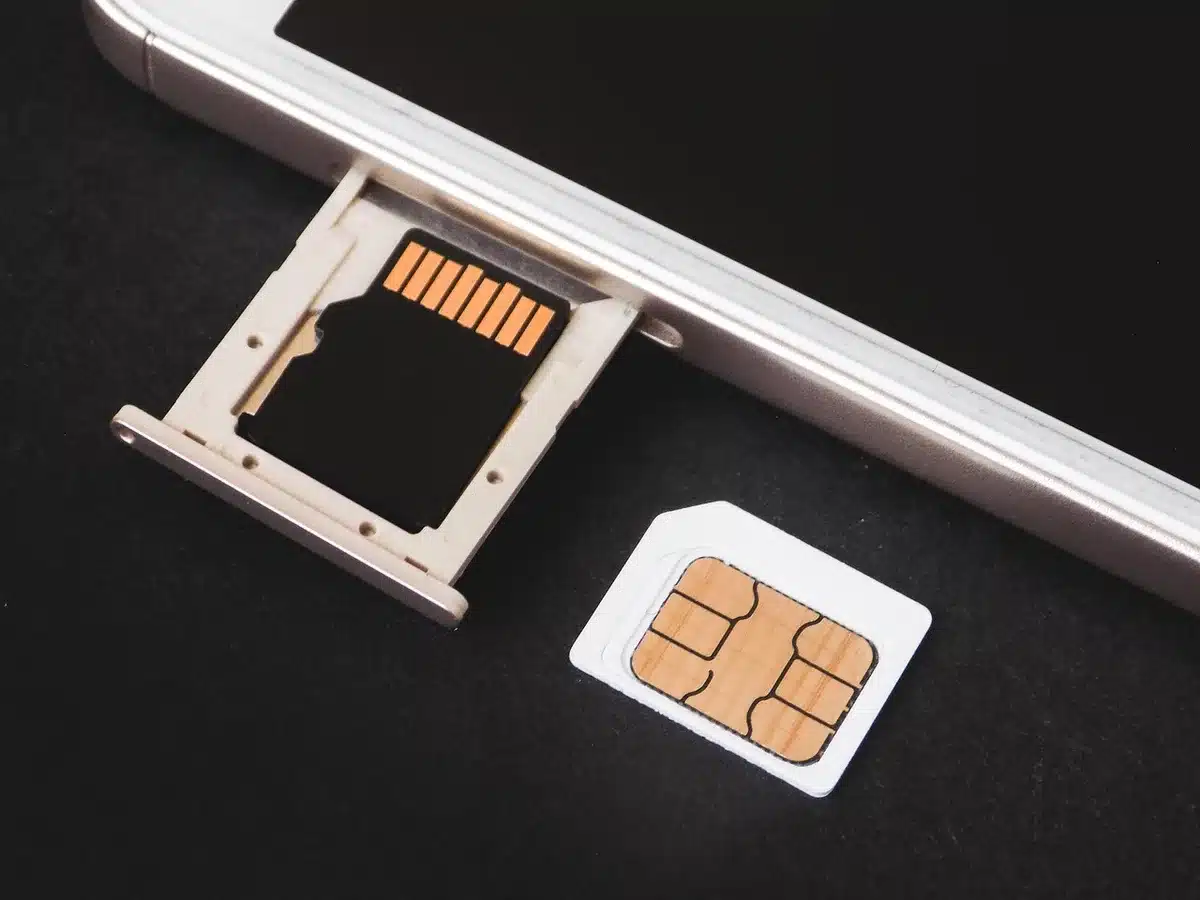
Ce qui fait la différence pour l’usage quotidien, ce sont des détails simples mais utiles. Les lecteurs SD en façade évitent de déplacer la station ou de chercher un endroit caché. L’audio intégré permet d’utiliser un micro-casque sans encombrer le laptop. Et les trois TB5 donnent de la flexibilité pour brancher écrans 8K via adaptateur ou SSD NVMe externes ultra-rapides.
Comment brancher plusieurs écrans avec ce dock
La promesse est tentante, mais la réalité dépend du système d’exploitation et de la configuration de l’ordinateur. Sur Windows vous pourrez souvent piloter deux écrans HDMI simultanément. Sur macOS, Apple impose des limites : deux HDMI branchés sur le dock peuvent se retrouver en miroir selon le modèle de Mac et la gestion des sorties vidéo du GPU.
Astuce pratique pour éviter la duplication d’écran
Si vous avez un Mac et voulez trois écrans distincts, une configuration fonctionnelle consiste à utiliser un HDMI du dock, le port natif du Mac et un écran connecté via l’un des ports Thunderbolt. Pour des taux de rafraîchissement élevés ou la résolution 8K, privilégiez une connexion via Thunderbolt plutôt qu’HDMI : les sorties HDMI du dock plafonnent en pratique à 4K à 60 Hz.
Quelles performances d’échange et quelles limites attendre
Thunderbolt 5 apporte une bande passante théorique intéressante, 80 Gbit/s en standard et jusqu’à 120 Gbit/s en mode boost avec certains câbles et périphériques. Dans l’usage, cela se traduit par des transferts rapides entre cartes SD, disques SSD externes et l’ordinateur. J’ai constaté que le dock reconnaît systématiquement les supports et offre des débits proches des limites annoncées, même lors de transferts simultanés depuis plusieurs sources.
Cependant, il faut garder en tête plusieurs limites pratiques. L’alimentation en amont annoncée à 140 W suffit à la majorité des ultraportables, mais sur des machines très gourmandes — stations créatives haut de gamme — la charge peut décroître si vous alimentez aussi plusieurs écrans et périphériques gourmands. Le câble et le contrôleur hôte comptent aussi : un câble non certifié ou un laptop sans prise en charge complète du TB5 réduira les performances.
Quels compromis et erreurs courantes à éviter lors de l’achat
Beaucoup de demandes concernent des options qui semblent évidentes mais qui ne sont pas systématiques. Par exemple, certains attendent un emplacement interne pour un SSD, ce que proposent quelques concurrents. Keychron n’en offre pas, ce qui maintient le prix et la compacité mais prive l’utilisateur d’une solution tout-en-un.
Autres pièges fréquents à connaître avant d’acheter
- Compter sur la compatibilité multi-écran universelle sans vérifier le modèle exact du laptop, surtout avec macOS.
- Oublier qu’une sortie HDMI n’égale pas forcément une sortie DisplayPort pour la bande passante et les résolutions élevées.
- Attendre un port Ethernet 10 Gb alors que la plupart des docks grand public se limitent à 1 ou 2,5 Gb.
Confort d’utilisation au quotidien et détails de conception
Ce sont souvent les petits détails qui rendent un dock agréable. Le boîtier en aluminium brossé s’intègre bien sur un bureau, et les panneaux usinés jouent aussi le rôle de dissipateurs, permettant une conception sans ventilateur. Résultat : silence total en fonctionnement, ce qui est précieux pour le montage audio ou les appels.
Le dock est stable, notamment grâce à des pieds en caoutchouc et une bonne assise. Cela a l’air anecdotique, mais pouvoir insérer une microSD d’une seule main sans que l’appareil glisse change vraiment l’expérience. La modularité d’orientation — poser la station à plat ou en vertical — est également appréciable selon l’espace disponible.
Que faire si un périphérique n’est pas reconnu
Avant de conclure à un défaut matériel, vérifiez ces points simples. Assurez-vous d’utiliser un câble Thunderbolt certifié, testez le périphérique sur un autre port ou ordinateur, et contrôlez les mises à jour du firmware du dock et des drivers du constructeur du laptop. Déconnectez et reconnectez les sources après un redémarrage du système pour résoudre des états bizarres de bus USB ou TB.
Comparaison rapide avec d’autres docks Thunderbolt 5
| Modèle | Sorties vidéo | Ports avant | Ethernet | Caractéristique notable |
|---|---|---|---|---|
| Keychron Thunderbolt 5 Dock | 2× HDMI, TB5 | 2× USB-A, 1× USB-C, SD/MicroSD | 2,5 Gb | Design sans ventilateur, lecteurs SD en façade |
| Anker Prime TB5 | 1× HDMI, 1× DisplayPort | 2× USB-C en façade | 1 Gb ou 2,5 Gb selon version | DP au lieu d’un second HDMI |
| CalDigit TS5 | Thunderbolt/DisplayPort | Plusieurs USB-A | 1 Gb | Orientation desktop, plus centré pro |
| Razer Thunderbolt 5 Chroma | Thunderbolt/DisplayPort | SSD bay option, RGB | 1 Gb | Boutique gaming, SSD interne possible |
Pour qui ce dock fait-il sens
Le Keychron s’adresse en priorité aux personnes qui veulent un mix pratique entre bureautique avancée et création média légère à moyenne. Si vous faites du montage vidéo fréquemment et transférez de gros fichiers, la combinaison SD en façade, la stabilité et les ports TB5 rapides est un vrai plus. Si vous recherchez un dock avec baie SSD interne ou Ethernet 10 Gb de série, il faudra regarder ailleurs.
Prix et rapport qualité-prix à garder en tête
Aux alentours des tarifs pratiqués par la concurrence haut de gamme, le Keychron n’est ni le moins cher ni le plus cher. Son avantage réside dans des choix matériels sensés et une finition soignée. Le prix se justifie surtout si vous valorisez la fiabilité et l’ergonomie plus que des fonctions « gadget » comme le RGB ou une baie interne pour NVMe.
Questions fréquentes
Le dock fonctionne-t-il avec tous les Mac récents
Il fonctionne avec la majorité des Mac équipés de Thunderbolt, mais la gestion multi-écrans dépend du modèle exact et des limitations de macOS. Vérifiez la fiche technique de votre Mac en cas de configuration multi-moniteur ambitieuse.
Puis-je charger un laptop gaming puissant avec 140 W
140 W convient à la plupart des ultrabooks et laptops pro, mais certains PC gaming haut de gamme demandent souvent plus. Dans ce cas la charge peut être partielle ou le laptop basculer sur sa propre alimentation.
Les deux HDMI peuvent afficher en 4K à 60 Hz simultanément
Oui, en général les HDMI supportent 4K/60 Hz, mais pour des résolutions supérieures ou des taux plus élevés il faudra utiliser les ports Thunderbolt.
Peut-on installer un SSD à l’intérieur du dock
Non, ce modèle n’inclut pas de baie interne pour NVMe. Certains concurrents offrent cette option si c’est crucial pour vous.
Le dock chauffe-t-il et est-il bruyant
La conception avec dissipateurs passifs évite les ventilateurs. Vous constaterez de la chaleur lors d’une charge soutenue, mais pas de bruit de ventilateur.
Que faire si un périphérique USB n’est pas détecté
Essayez un autre câble TB, branchez le périphérique directement au laptop pour tester, mettez à jour le firmware du dock et les pilotes du système, puis redémarrez.