



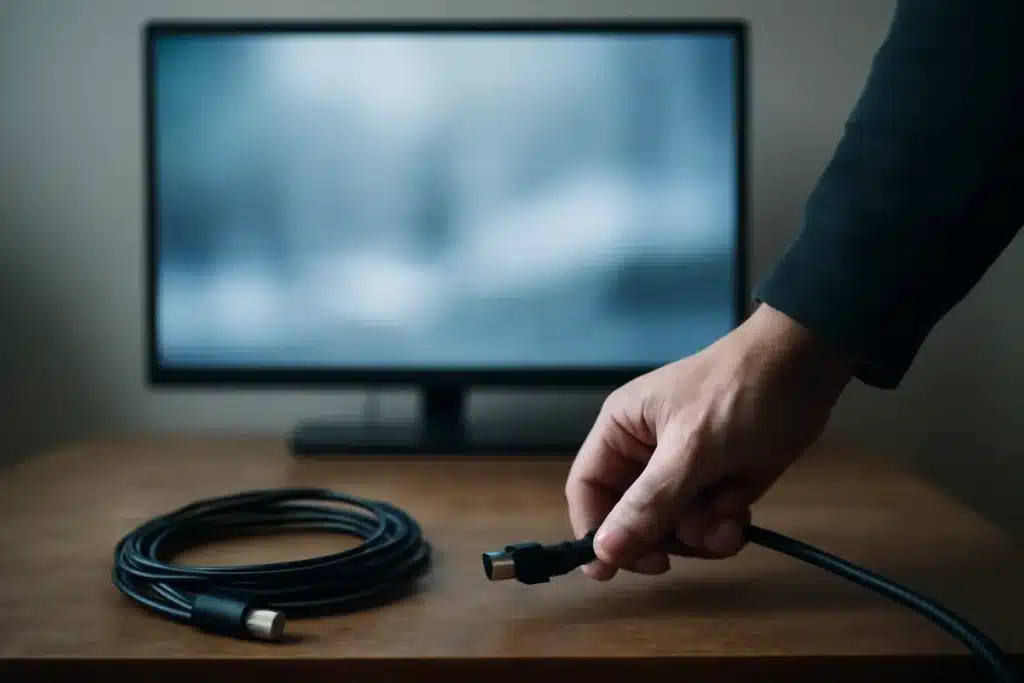
Votre téléviseur peut rapidement devenir un écran d’appoint performant sans casser votre budget, que vous souhaitiez étendre un bureau, jouer sur grand format ou simplement donner une seconde vie à un ancien écran. Cet usage combine quelques réglages simples, le bon câble ou adaptateur, et une sélection soignée des options d’affichage pour obtenir une image nette et une latence acceptable. Vous trouverez ici des conseils pratiques pour brancher un téléviseur à un PC, optimiser la qualité d’image et utiliser les fonctions réseau si nécessaire.
Comment connecter un téléviseur à un ordinateur?
La méthode la plus fiable reste la liaison filaire via HDMI. Un câble HDMI standard assure la transmission de l’image et du son dans la majorité des configurations grand public. Si l’ordinateur propose uniquement un port USB-C, Thunderbolt ou DisplayPort, un adaptateur vers HDMI s’avère souvent nécessaire.
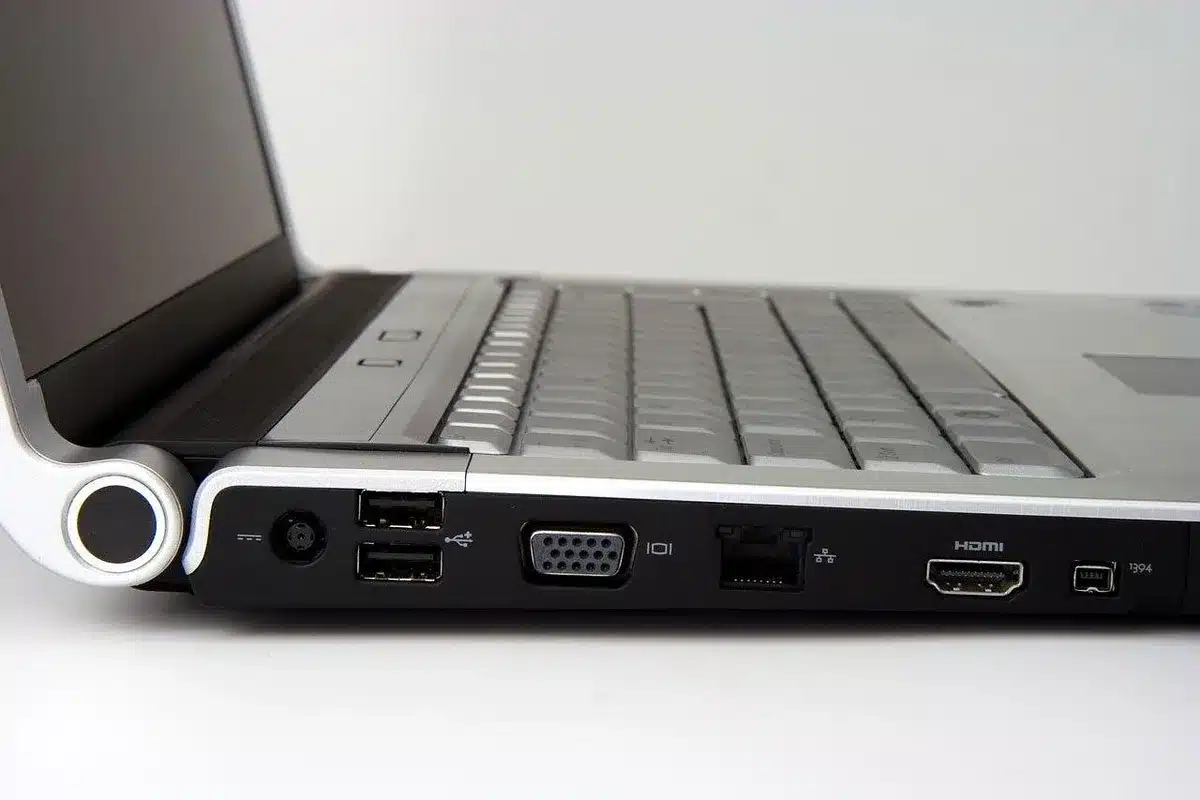
Les adaptateurs courants présentent des tarifs modestes mais ne changent pas la nature du flux HDMI vers le téléviseur. Les transferts ultra-rapides restent l’apanage de liaisons natives DisplayPort ou Thunderbolt vers écrans dédiés. En cas d’usage mobile, la simplicité et la compatibilité font du HDMI le choix pragmatique.
La diffusion sans fil permet de s’affranchir des câbles et d’envoyer l’écran via AirPlay ou Chromecast sur les modèles récents. Cette option peut engendrer un léger décalage d’entrée et des variations de résolution selon la qualité du réseau Wi‑Fi. Les téléviseurs Samsung ou LG récents proposent aussi un accès à distance, pratique pour piloter un PC depuis le canapé.
Comment trouver l’adresse IP de votre appareil?
Windows
Ouvrez l’invite de commandes ou les paramètres réseau pour connaître l’adresse IP locale. La commande ipconfig affiche rapidement l’adresse IPv4 du réseau actif. Cette information sert pour la configuration d’un accès à distance ou pour diagnostiquer une connexion.
Mac
Le menu Réseau dans les Préférences Système montre l’adresse IP associée au Wi‑Fi ou à l’Ethernet. Un clic sur Détails ou Avancé fournit les données complètes. Ces détails facilitent la configuration d’applications de partage d’écran ou la vérification d’une connexion locale.
Linux et ChromeOS
Les environnements graphiques donnent l’adresse IP dans les paramètres réseau par un simple clic sur l’icône du réseau. Le terminal reste une option puissante via hostname -I ou ip addr selon la distribution. Ces outils conviennent aussi bien aux distributions modernes qu’aux environnements légers.
Quels réglages d’affichage faut‑il modifier?
La cohérence entre la résolution de sortie du PC et la résolution native du téléviseur est primordiale. Si l’ordinateur n’affiche que du 1080p, forcer le téléviseur en 4K provoquera flou et miséchantillonnage. L’idéal consiste à sélectionner la résolution native du téléviseur ou le paramètre « Auto » quand il est disponible.
Les systèmes d’exploitation offrent des panneaux d’affichage pour organiser plusieurs écrans et définir la mise à l’échelle. Sur Windows, macOS, ChromeOS et Linux, la position, la résolution et la fréquence de rafraîchissement se règlent depuis les paramètres système. Un bon réglage évite les textes pixélisés et optimise l’espace de travail.
Paramètres spécifiques selon votre système
Windows permet d’ajuster la mise à l’échelle et la disposition depuis le menu Affichage du bureau. La fréquence de rafraîchissement se choisit en complément pour limiter les saccades.
Sur macOS, la résolution et l’alignement des écrans s’éditent depuis Écrans dans les Préférences Système. ChromeOS propose un réglage simple pour la taille d’affichage, pratique pour les appareils éducatifs ou légers.
Comment améliorer la qualité d’image et réduire la latence?
L’activation du mode PC sur votre téléviseur diminue le traitement d’image excessif et réduit la latence d’entrée. Les réglages dédiés aux jeux offrent souvent une latence encore moindre et stabilisent le taux de rafraîchissement.

La fonction « Mode Jeu » active des optimisations comme la réduction des algorithmes d’upscaling et la prise en charge de VRR quand elle est disponible. Malgré cela, le rendu peut rester inférieur à celui d’un moniteur gaming haut de gamme dans les sessions compétitives.
Quels câbles et adaptateurs choisir?
- HDMI 2.0 ou 2.1 pour la 4K à 60 Hz ou 120 Hz selon le téléviseur.
- Adaptateur USB‑C vers HDMI pour les ordinateurs portables modernes sans port HDMI.
- DisplayPort vers HDMI quand le GPU ne propose qu’une sortie DisplayPort.
Investir dans un câble de qualité évite des baisses de performance et les scintillements. Les adaptateurs bon marché fonctionnent, mais la compatibilité HDR ou des fréquences élevées peut nécessiter un câble certifié.
Tableau comparatif des options courantes
| Solution | Qualité image | Latence | Avantages clés |
|---|---|---|---|
| HDMI filaire | Excellente si la résolution est adaptée | Faible | Stable, son inclus, simple à configurer |
| USB‑C / DisplayPort via adaptateur | Très bonne selon adaptateur | Faible à moyen | Compatibilité avec ordinateurs modernes |
| Sans fil (AirPlay / Chromecast) | Variable selon le Wi‑Fi | Moyenne à élevée | Pas de câble, partage facile de contenus |
Le téléviseur peut‑il remplacer un moniteur pour le jeu et la création?
Un téléviseur offre une surface d’affichage bien plus grande pour un prix souvent inférieur à celui d’un écran dédié de même diagonale. Cette économie devient intéressante pour le streaming, le visionnage et les tâches bureautiques.
Les joueurs compétitifs et les professionnels de l’image exigent toutefois des taux de rafraîchissement élevés, une faible latence et une colorimétrie précise. Ces caractéristiques restent le domaine des moniteurs haut de gamme conçus spécifiquement pour ces usages.
Exemples concrets mettent en lumière les compromis habituels entre performances et budget. Un moniteur gaming QD‑OLED 34 pouces peut proposer 240 Hz et un temps de réponse ultra‑court à un prix élevé. À l’inverse, un téléviseur 32 pouces 4K économique offre une belle dalle et un son intégré, avec un taux de rafraîchissement souvent limité à 60 Hz.