





Pour le travail, le divertissement ou la communication, les tablettes Samsung sont pratiques et polyvalentes au quotidien. Comme tout matériel électronique, ce type d’appareil peut se bloquer au démarrage, avec un écran qui reste allumé, mais sans accès au système. Face à ce problème, beaucoup pensent immédiatement au SAV. Cette étape n’est pourtant pas toujours nécessaire, puisqu’il y a plusieurs méthodes pour débloquer un Samsung Galaxy Tab, sans assistance technique.
Pourquoi votre tablette Samsung peut se bloquer ?
Une tablette bloquée peut être due à un échec de mise à jour, un logiciel défectueux, une application incompatible ou une batterie trop faible. Parfois, un simple redémarrage mal effectué suffit à provoquer ce type de problème.
Dans d’autres cas, le système Android ne parvient plus à se lancer correctement, ce qui empêche l’appareil de dépasser l’écran du logo. Toutefois, tant que le matériel fonctionne, vous pouvez agir sans passer par le SAV.

Redémarrez la tablette Samsung de force ou accédez au mode recovery
Appuyez simultanément sur le bouton Power et volume bas, et maintenez-les pendant environ 10 secondes. Cette combinaison aide souvent à redémarrer une tablette Samsung Galaxy bloquée. Si l’écran s’éteint puis se rallume, le problème était probablement temporaire.
Le mode recovery est intégré au système Android et vous aide à faire certaines actions sans démarrer complètement l’onglet. Éteignez l’appareil et cliquez sur Power, volume haut, et parfois home, selon le modèle de tablette Samsung. Maintenez jusqu’à voir apparaître un message ou un menu sur l’écran.
Effacez le cache système sans perdre vos données
Dans le recovery, utilisez les boutons volume pour naviguer et Power pour valider. Sélectionnez l’option « Wipe cache partition ». Cette méthode supprime les fichiers temporaires sans toucher à vos données personnelles. À la fin de l’opération, choisissez « Reboot system now ». Dans de nombreux cas, cela suffit à débloquer une tablette Samsung bloquée au démarrage et à relancer le système normalement.
Réinitialisez la tablette en dernier recours
Lorsque le problème persiste, vous pouvez être tenu de faire une réinitialisation complète qui effacera toutes les données stockées sur la tablette. Toujours depuis le mode recovery, sélectionnez « Wipe data/factory reset » et confirmez. Cette réinitialisation Samsung corrige :
- tout blocage lié à un logiciel,
- une mauvaise ROM,
- une configuration système corrompue, etc.
Après avoir fini, votre Galaxy Tab sera comme neuve.
Utilisez un ordinateur et un câble USB et vérifiez l’état du matériel
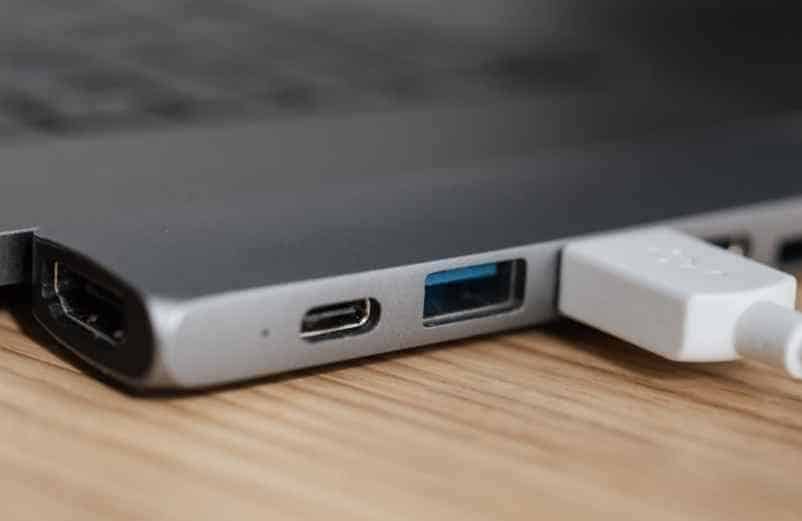
Dans certains cas, connecter la tablette à un ordinateur via un câble USB peut aider. Des logiciels comme Samsung Smart Switch vous servent à réparer le système ou à relancer une installation officielle sans manipulation complexe. Cette astuce est utile si la tablette reste bloquée malgré le recovery ou affiche un message d’erreur au démarrage.
Assurez-vous que le problème n’est pas d’origine matérielle. Une batterie défectueuse, un bouton d’alimentation cassé ou un écran endommagé peuvent empêcher la tablette de s’allumer correctement. Dans ce cas précis, le SAV reste parfois la seule solution.