



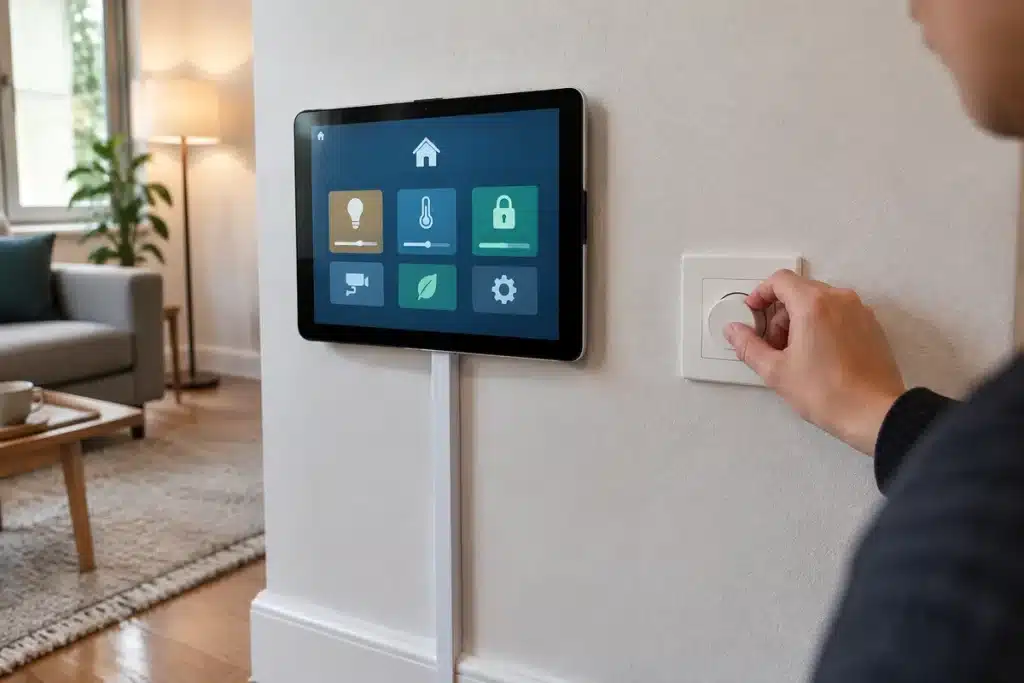
Vous possédez un iPad ancien et vous vous demandez s’il peut remplacer l’Apple HomeView comme écran domotique dans votre maison connectée. L’idée séduit d’abord par le coût et la flexibilité, mais plusieurs différences matérielles et logicielles influencent l’expérience utilisateur. En pratique, un iPad peut afficher et piloter vos appareils HomeKit, tout en demandant quelques ajustements pour rester fiable en usage permanent. Cet article passe en revue les étapes d’installation, les réglages essentiels et les limites à connaître.
Comment transformer votre iPad en écran domotique ?
Commencez par effacer les données superflues et garder uniquement les applications utiles pour la maison connectée. Ouvrez l’application Maison et organisez les pièces, scènes et favoris pour un accès rapide. Pensez à configurer l’accès guidé si vous souhaitez verrouiller l’appareil sur l’interface domotique.
Checklist rapide pour un écran domotique efficace
- Réinitialiser ou limiter les apps installées
- Activer verrouillage automatique long
- Configurer l’accès guidé et le contrôle parental
- Placer l’iPad près d’une source d’alimentation
Où installer l’iPad pour qu’il soit réellement pratique ?
Le positionnement influence l’usabilité et la durée de vie de l’appareil. Un support mural encastré procure un rendu propre et un accès permanent sans encombrement. Vous pouvez aussi choisir un pied sur une table ou un meuble selon le flux de circulation dans la pièce.
La proximité d’une prise électrique demeure essentielle pour éviter de retirer la tablette afin de la recharger. Le passage des câbles doit rester discret et sécurisé pour ne pas nuire à l’esthétique ou à la sécurité domestique.
Quels réglages optimiser pour un affichage prolongé ?
Accédez aux Réglages puis à Luminosité et affichage pour allonger la durée avant le verrouillage automatique. Si votre objectif est un affichage quasi permanent, choisissez la durée maximale disponible et augmentez la luminosité selon l’éclairage ambiant. Cette combinaison réduit les interruptions et améliore la lisibilité des éléments domotiques.
Activez le mode Ne pas déranger ou le mode Concentration dédié pour éviter les notifications intempestives. Vous pouvez aussi masquer les icônes et les apps non essentielles depuis l’écran d’accueil afin de simplifier l’interface.
Pensez à verrouiller l’orientation et à réduire les animations si l’iPad montre des signes de lenteur. L’option d’écran toujours actif n’est pas disponible sur tous les modèles d’iPad, donc l’ajustement du verrouillage automatique reste la solution la plus fiable.
Quelles différences techniques entre HomeView et un iPad comme panneau domotique ?
De nombreuses fonctions se recoupent, mais certains éléments matériels distinguent les deux appareils. L’HomeView intègre des capteurs de présence et une reconnaissance multi-utilisateurs, ainsi qu’un haut-parleur conçu pour un son immersif. L’iPad compense par une plus grande diversité d’applications et un écran adapté au streaming.
Tableau comparatif des fonctionnalités principales
| Fonction | Apple HomeView | iPad |
|---|---|---|
| Support HomeKit | Oui | Oui |
| Contrôle des caméras et appareils | Oui | Oui |
| Appels FaceTime | Oui | Oui |
| Reconnaissance de l’utilisateur | Oui (multi‑utilisateurs) | Non |
| Adaptation d’interface selon la proximité | Oui | Non |
| Hub domotique Matter | Oui | Non |
| Son immersif intégré | Oui | Variable selon le modèle |
L’HomeView se destine à un usage statique et optimisé pour la maison, tandis que l’iPad reste plus polyvalent. Vous perdrez la fonctionnalité de hub et certains capteurs dédiés avec la tablette, mais gagnerez en compatibilité applicative.
L’iPad peut-il remplacer le hub HomeKit et les services avancés ?
Non, l’iPad ne remplace pas un hub HomeKit capable de gérer Matter et certaines automatisations locales. Pour conserver toutes les fonctions de votre installation, il faudra conserver ou ajouter un HomePod, un HomePod mini ou une Apple TV 4K comme hub.
Vous pouvez toutefois utiliser l’iPad comme second écran connecté et tableau de contrôle pour visualiser vos caméras et piloter vos appareils. Cette combinaison offre une flexibilité intéressante sans compromettre le fonctionnement global de votre maison connectée.