




Vous trouvez que stocker vos fichiers sensibles dans le cloud soulève des questions de confidentialité et de contrôle. ZimaOS propose une alternative simple et gratuite pour rapatrier vos données sur votre réseau domestique et garder la main sur vos sauvegardes, vos photos et vos projets. Cette solution NAS légère fonctionne sur du matériel courant et offre des options de partage, des comptes utilisateurs et des extensions applicatives pour enrichir votre expérience de stockage local.
Qu’est-ce que ZimaOS et pourquoi l’adopter?
ZimaOS est un système d’exploitation orienté NAS qui repose sur Linux. Il se destine aux personnes cherchant un stockage local fiable et modulable, sans abonnement tiers. La plateforme met l’accent sur la simplicité d’usage tout en proposant des fonctions avancées adaptées au réseau domestique et aux petites structures.
Parmi les atouts, on trouve une interface claire, des clients pour macOS, iOS et Windows, ainsi que la possibilité d’installer des applications tierces. ZimaOS séduit ceux qui veulent un stockage en réseau contrôlé, avec des options pour le partage Samba, les sauvegardes Time Machine et l’intégration d’outils d’IA.
La sécurité et la confidentialité restent au cœur du projet. Stocker localement permet de minimiser les risques liés au traitement externe des données et d’éviter que des modèles de langage exploitent vos fichiers. C’est un point important pour les documents sensibles comme les contrats ou les relevés bancaires.
Comment installer ZimaOS sur vos équipements?
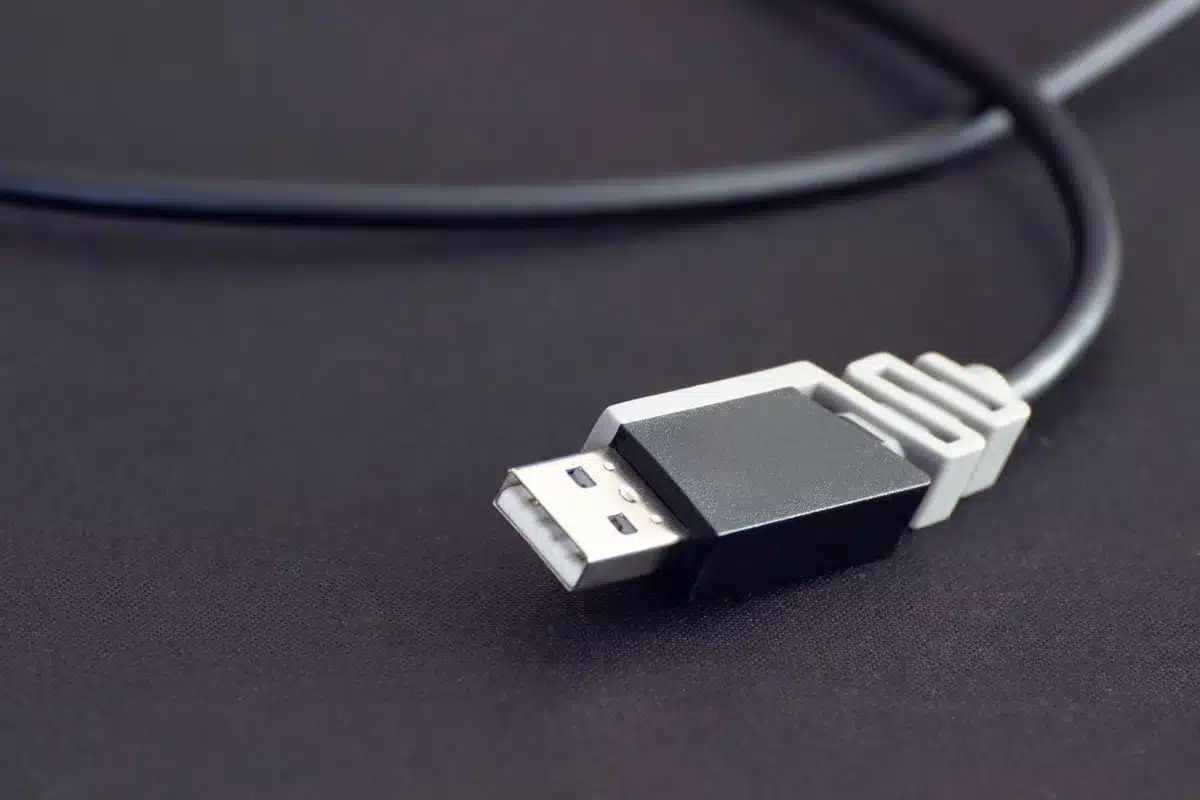
L’installation ressemble à celle d’une distribution Linux classique et s’effectue en mode texte. Vous téléchargez une image .img, puis vous la copiez sur une clé USB à l’aide d’un utilitaire type Balena Etcher. Ensuite, il suffit d’insérer la clé dans la machine destinée au NAS et de suivre les étapes qui s’affichent au démarrage.
Le processus délivre ensuite l’adresse IP locale à saisir dans un navigateur pour accéder à l’interface web. Dans mon essai, l’accès s’est fait via http://192.168.1.62 où la création d’un compte local et l’acceptation de la licence ont terminé la configuration initiale.
Sur quel matériel peut-on exécuter ZimaOS?
La compatibilité matérielle de ZimaOS est large. Vous pouvez l’installer sur un ordinateur x86 récupéré, sur un Raspberry Pi pour une solution compacte, ou dans une machine virtuelle pour des besoins de test et d’expérimentation. Ce caractère polyvalent facilite l’adoption selon les ressources disponibles.
Pour vous aider à choisir, voici un tableau comparatif synthétique des options les plus courantes et de leurs avantages.
| Matériel | Points forts | Limitations |
|---|---|---|
| PC x86 | Performances élevées, multi-disques | Consommation électrique plus importante |
| Raspberry Pi | Faible coût, faible consommation | Performance limitée selon modèle |
| Machine virtuelle | Installation rapide, environnement isolé | Dépend des ressources hôtes |
Comment créer et partager des dossiers?
La gestion des fichiers commence depuis l’application Files disponible sur le tableau de bord. Le bouton de création permet d’ajouter un nouveau dossier, de le nommer et d’organiser vos contenus selon vos usages. Cette interface est conçue pour être intuitive même pour un public non spécialiste.
Pour partager un dossier sur le réseau, vous devez ouvrir le menu associé et activer le partage Samba. La fenêtre de configuration propose d’ajouter des utilisateurs et d’activer la compatibilité Time Machine pour les sauvegardes macOS. Une fois validée, l’interface fournit l’adresse réseau à utiliser pour accéder au partage depuis Windows ou macOS.
Sur Windows vous indiquerez un chemin du type 192.168.x.xNomDuDossier tandis que sur macOS et Linux l’accès se fera via smb://192.168.x.x/NomDuDossier. Ces informations sont clairement affichées dans la fenêtre de partage pour faciliter la connexion des appareils.
Comment gérer les comptes et les permissions?
L’ajout d’utilisateurs s’effectue depuis la même zone de partage ou via le panneau d’administration dédié selon la version. Vous créez un nom d’utilisateur et un mot de passe, puis vous définissez les droits en lecture seule ou en lecture/écriture. Ces réglages protègent les dossiers sensibles et permettent de déléguer l’accès à des membres de la famille ou des collègues.
La gestion des droits est granulaire et vous autorise à modifier les permissions à tout moment. Lorsque l’utilisateur tente d’accéder à un partage, une fenêtre d’authentification réclame ses identifiants. Ce mécanisme assure un contrôle simple mais efficace des accès sur le réseau local.
Quelles applications peut-on installer et pourquoi les utiliser?
L’onglet Applications propose un catalogue pour étendre les capacités de votre NAS. On y trouve des outils multimédias, des services de productivité et des solutions d’IA. L’installation s’effectue en quelques clics depuis l’interface et enrichit le système sans nécessiter de compétences avancées.
Pour certains outils d’IA, l’installation de dépendances comme Open WebUI peut être requise. J’ai pu lancer Open WebUI avec Ollama en moins d’une minute lors de mes essais, ce qui montre la simplicité d’intégration. Ces extensions permettent de transformer le NAS en un hub de services locaux, utile pour l’indexation, la gestion de médias ou le prototypage d’applications.
Quels sont les avantages pratiques pour un réseau domestique?
En plaçant vos données sur un NAS local, vous réduisez la dépendance aux services cloud et vous maîtrisez la circulation des fichiers sensibles. La centralisation facilite les sauvegardes, la consultation partagée et l’accès multimédia depuis tous les appareils du foyer. ZimaOS propose une alternative gratuite et légère qui répond à ces besoins sans complexité excessive.
Si vous privilégiez la confidentialité, la résilience et le contrôle, ce type d’installation mérite d’être essayé. Le déploiement reste abordable et adaptable selon vos objectifs, qu’il s’agisse d’une simple bibliothèque de photos ou d’une plateforme enrichie par des applications spécialisées.
- Points clés : installation rapide, compatibilité variée, partage Samba, extensions IA.
- Usage recommandé : sauvegardes locales, media server, prototypage d’outils locaux.