




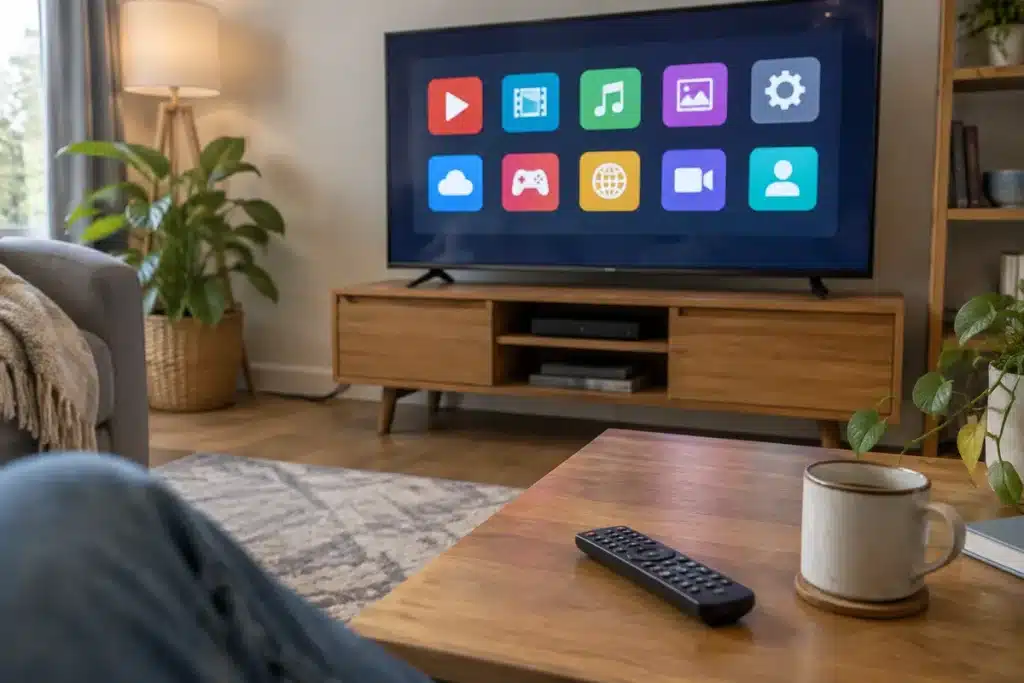
L’article Android MT « Comment alléger l’accueil de Google TV sans installer de « launcher » » explique un moyen de simplifier l’accueil de Google TV et propose une méthode pour afficher d’emblée vos applications, sans forcément remplacer complètement le lanceur, selon la démarche décrite.
Plusieurs solutions permettent d’éviter l’interface de recommandations de Google TV sans installer un launcher tiers complet. XDA rapporte que la solution la plus simple est de remapper le bouton Home pour ouvrir directement une application de type launcher axée sur les apps, via une application de remapping qui s’appuie sur les services d’accessibilité.
Une autre approche, documentée par des outils externes, consiste à forcer l’attribution d’une application Home ou à désactiver le composant système du lanceur. Le guide de CleanYourTV décrit un assistant et une procédure (connexion via ADB depuis un PC, vérification du composant Home et sauvegarde) permettant d’installer et d’affecter un nouveau lanceur, puis de restaurer l’état d’origine si nécessaire.
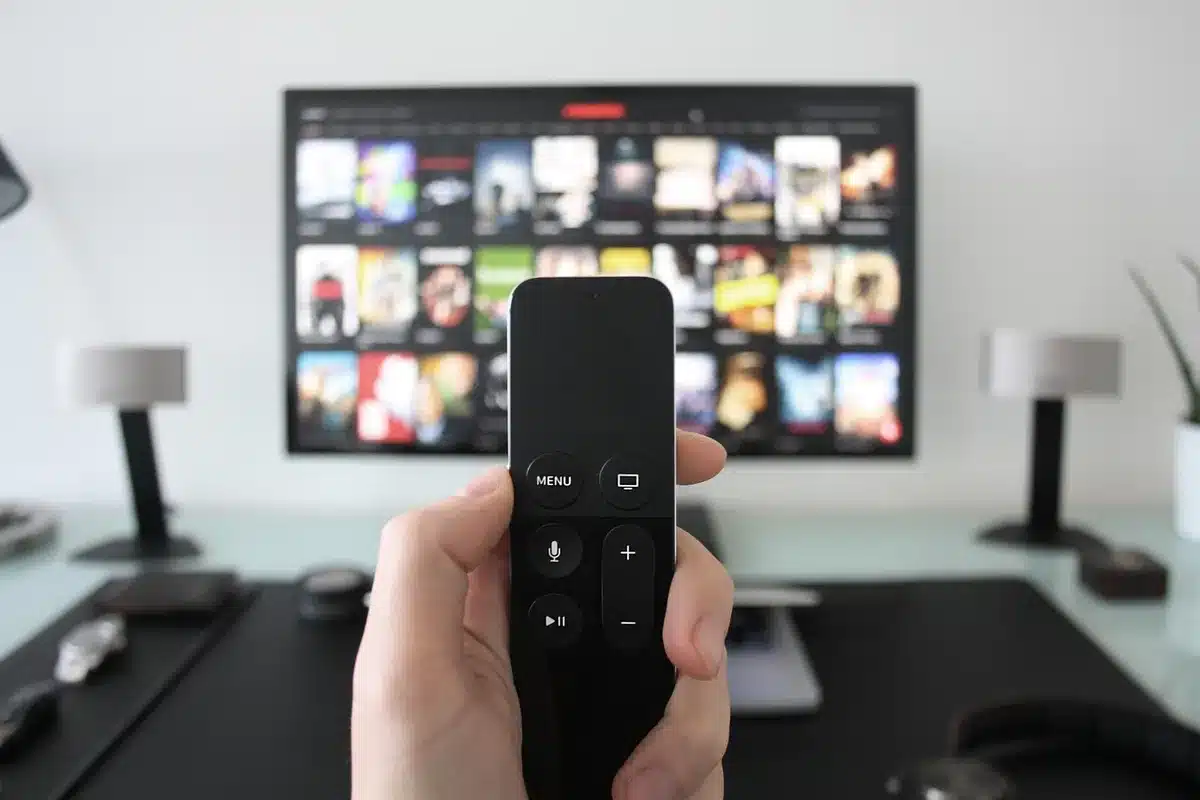
Ces méthodes ont des compromis. XDA note que sur la plupart des appareils Android TV/Google TV, le système n’autorise pas officiellement de remplacer le lanceur par défaut ; installer un lanceur depuis le Play Store n’en fait pas automatiquement le Home. Le contournement le plus courant reste le remappage des touches de la télécommande pour ouvrir directement la grille d’apps ou le launcher souhaité.
CleanYourTV précise que changer l’accueil via des outils externes demande de vérifier le modèle, la version Android et le firmware avant d’appliquer une modification, et recommande de sauvegarder le composant Home pour pouvoir restaurer l’accueil d’origine si le résultat n’est pas satisfaisant.
Ce que cela signifie pour l’utilisateur : sans installer un launcher tiers depuis le Play Store, vous pouvez soit (1) remapper la touche Home pour lancer une app qui affiche vos applications, soit (2) employer un assistant/outil ADB pour attribuer une autre application en tant que Home — chaque méthode exige des étapes techniques et comporte un risque de comportement différent après redémarrage.
Si vous préférez une solution simple et réversible, XDA recommande d’essayer d’abord une application de remappage (qui n’altère pas le composant système) et de garder une sauvegarde avant toute modification plus intrusive—conseil repris par CleanYourTV pour éviter de perdre l’accueil d’origine.
Pour des guides pratiques sur la configuration et le système Android qui peuvent aider à préparer l’opération, vous pouvez consulter des articles récents sur Android 17 et sur la connexion sans fil des systèmes Android Auto, qui expliquent des éléments pertinents de l’écosystème Android TV.
Sources
- XDA Developers — explique le remappage du bouton Home pour ouvrir un launcher d’apps et recommande Projectivy ou Arc Launcher.
- CleanYourTV — décrit un assistant qui utilise ADB pour attribuer un launcher Home et la nécessité de sauvegarder la configuration avant modification.
- tvslim.app — fiche sur le composant com.google.android.tvlauncher et remarques sur la désactivation du package système.