



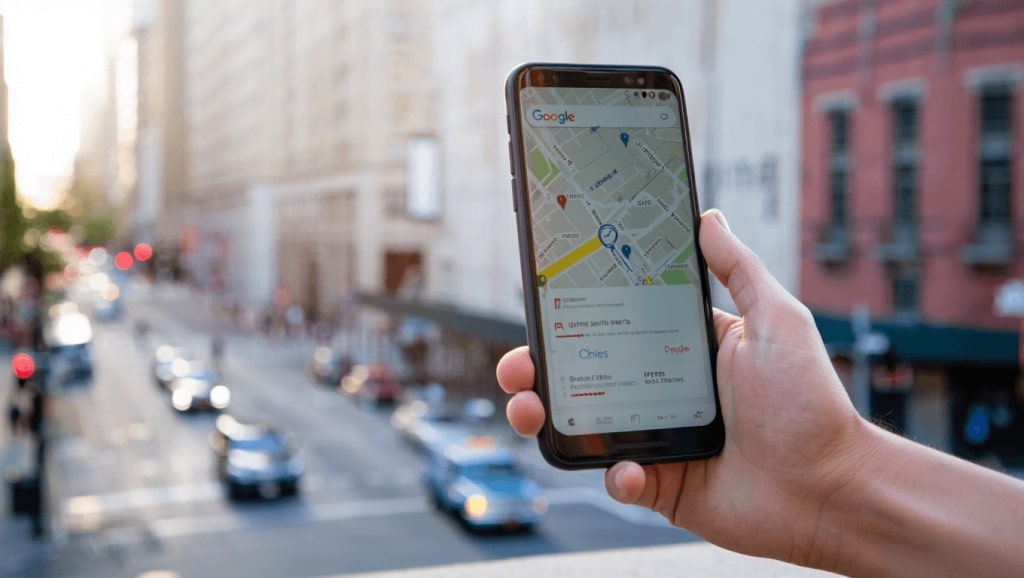
À l’installation d’un nouveau smartphone, Google Maps mérite quelques réglages pour mieux protéger votre vie privée et tirer parti des fonctions utiles à la navigation. L’application reste indispensable pour la navigation, les trajets et les cartes hors ligne, mais quelques modifications dans les paramètres améliorent la confidentialité, réduisent les notifications et optimisent l’autonomie et la sécurité lors de vos déplacements. Voici une approche pratique et progressive pour configurer Google Maps dès la première utilisation.
Comment limiter l’historique de localisation de Google Maps ?
La conservation de l’historique des positions peut révéler vos habitudes de vie et vos déplacements quotidiens. Beaucoup préfèrent supprimer ou bloquer cet enregistrement pour protéger leur confidentialité sans perdre les fonctions de navigation de base.
Ouvrez Google Maps, touchez votre icône de profil puis sélectionnez Vos trajets. De cette page, il devient possible de consulter, modifier ou supprimer les journées enregistrées et d’effacer des arrêts précis.
Si vous souhaitez une gestion plus stricte, allez dans Paramètres puis Position et confidentialité et désactivez Vos trajets. Cette manipulation empêche la création d’une chronologie détaillée tout en laissant intactes les recherches et l’itinéraire en temps réel.
Que signifie l’Activité sur le Web et les applications et pourquoi la restreindre ?
Ce paramètre collecte des actions sur les services Google pour personnaliser les résultats et accélérer les recherches. En contrepartie, il alimente le profil publicitaire et centralise vos interactions entre différentes applis Google.
Vous pouvez gérer cette activité depuis la page « Mon activité Google » ou directement dans Maps via Vos données dans Maps. La désactivation réduit le suivi global mais modifie l’expérience personnalisée sur l’ensemble des services Google.
Comment réduire la personnalisation des publicités dans Maps ?
La personnalisation des annonces repose sur vos recherches, vos trajets et votre historique de localisation. Limiter cette personnalisation diminue la capacité de Google à cibler vos centres d’intérêt à partir de vos usages de Maps.
Rendez-vous dans le Centre des annonces de votre compte Google et désactivez Annonces personnalisées. L’opération s’applique au compte et évite de répéter le réglage à chaque nouvel appareil.
À quoi sert le mode navigation privée et quand l’utiliser ?
Le mode navigation privée empêche l’enregistrement de vos recherches et de vos itinéraires sur le compte Google. Il fonctionne de façon similaire au mode incognito d’un navigateur et reste idéal pour des trajets ponctuels sans trace durable.
Ouvrez Maps, touchez l’icône de profil puis sélectionnez Activer le mode navigation privée. L’activation reste temporaire et n’affecte pas les paramètres globaux du compte.
En usage quotidien, ce mode devient pratique pour des destinations sensibles ou pour tester des itinéraires sans alimenter votre chronologie.
Quelles notifications pouvez-vous couper sans regret ?
Maps envoie des alertes variées qui finissent par saturer l’écran et la concentration en conduite. Triées, certaines notifications deviennent utiles mais beaucoup peuvent être désactivées sans conséquence.
Accédez à Paramètres puis Notifications et parcourez les catégories. Désactivez les notifications d’avis locales, de contributions ou de photos si elles ne vous apportent rien.
Pourquoi les cartes hors ligne sont indispensables et comment activer les mises à jour automatiques ?
Les cartes hors ligne assurent la continuité de la navigation en zones sans réseau et limitent la consommation de données. Elles évitent aussi les mauvaises surprises lors de trajets à l’étranger ou en réseau faible.
Dans Google Maps, touchez l’icône de profil puis Plans hors connexion. Activez la mise à jour automatique et préférez le téléchargement via Wi‑Fi si vous souhaitez économiser votre forfait mobile.
- Ouvrez Plans hors connexion
- Activez Téléchargements automatiques
- Choisissez Wi‑Fi uniquement si nécessaire
| Réglage | Où le trouver | Effet |
|---|---|---|
| Plans hors connexion | Profil > Plans hors connexion | Permet l’accès sans réseau et la mise à jour automatique |
| Vos trajets | Profil > Vos trajets ou Paramètres | Contrôle la chronologie et supprime les enregistrements |
| Annonces personnalisées | Compte Google > Centre des annonces | Réduit le ciblage publicitaire basé sur Maps |
Quelles fonctions activer pour une expérience de conduite plus sûre et plus économique ?
Le compteur de vitesse intégré aide à respecter les limitations et évite les excès involontaires. Activez-le depuis Paramètres > Navigation pour voir la vitesse estimée à l’écran.
L’option d’itinéraire économe en carburant trouve des parcours qui consomment moins. Indiquez le type de moteur dans Vos véhicules afin que Maps calcule des estimations adaptées.
Les commandes de lecture multimédia centralisent musique et podcasts sur l’écran de navigation. Elles réduisent les manipulations d’applications et améliorent la concentration au volant.
L’ajustement du volume du guidage vocal évite de rater une instruction dans un environnement bruyant. Réglez le volume dans Navigation pour privilégier une amplitude sonore plus forte si nécessaire.
Questions fréquentes sur le fonctionnement et l’impact des réglages ?
La désactivation de l’historique des positions empêche-elle Maps de fonctionner correctement ? Non, vous conservez la recherche d’adresses, les itinéraires, la navigation en temps réel et les cartes hors connexion.
Existe-t-il une alternative meilleure que Google Maps pour la plupart des usages ? Selon l’expérience de nombreux conducteurs, Google Maps combine précision, mises à jour du trafic et options utiles. Des applis comme Waze sont complémentaires pour certains cas d’usage mais ne remplacent pas toujours l’ensemble des fonctions de Maps.