



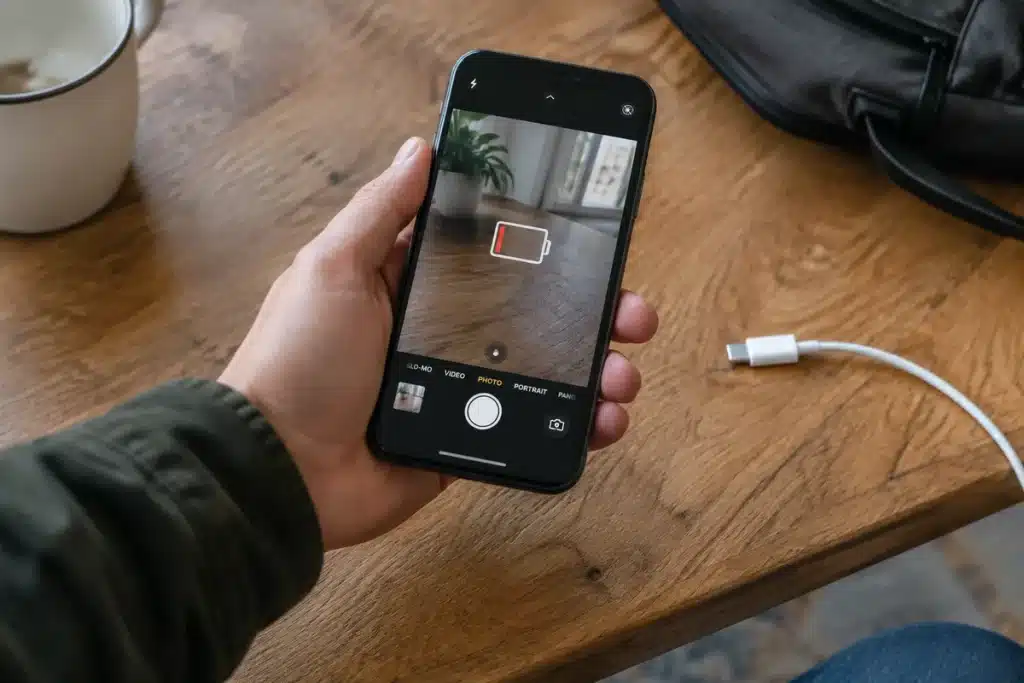
Si vous venez de déballer un Pixel 11, quelques ajustements rapides vont transformer votre expérience quotidienne. Cet article reprend les réglages les plus utiles à modifier tout de suite pour améliorer la qualité des photos, la lisibilité de l’écran, la vitesse de recharge et la gestion des notifications. En multipliant ces optimisations, vous exploiterez pleinement les atouts du Pixel 11 et du Pixel 11 Pro XL sans perdre de temps.
Comment personnaliser le rendu des photos sur votre Pixel 11?
Le traitement des images joue un rôle majeur dans la signature photo des Pixel. Google propose un outil intégré appelé Camera Looks qui ajuste contraste, ombres, netteté et température avant l’enregistrement du cliché. Si vous préférez des images plus naturelles, il suffit de régler ces paramètres une fois pour en bénéficier systématiquement.

Certaines options donnent un effet plus doux tandis que d’autres accentuent les détails et la vivacité des couleurs. Vous remarquerez surtout la différence sur les visages et les scènes à faible contraste. Prenez quelques photos-tests et comparez les styles pour trouver celui qui vous convient.
Étapes rapides pour accéder à Camera Looks
- Ouvrez l’application Appareil photo.
- Appuyez sur l’icône des paramètres puis choisissez l’option Camera Looks.
- Testez plusieurs styles et conservez celui qui correspond le mieux à votre usage.
Comment tirer parti des widgets sur l’écran de verrouillage?
Les widgets At a Glance sur l’écran de verrouillage offrent des informations utiles sans déverrouiller le smartphone. Par défaut, ces éléments sont souvent désactivés, ce qui empêche de voir rapidement la météo, les informations de vol ou vos rendez-vous. Activer ces widgets vous évite des allers-retours inutiles.
Vous pouvez configurer plusieurs modules selon vos priorités et faire glisser l’écran de verrouillage pour y accéder. Si vous utilisez des apps de fitness ou de livraison, activez les modules correspondants pour rester informé en un coup d’œil.
Pourquoi changer la résolution et l’affichage du Pixel 11?
Le Pixel 11 embarque un écran LTPO capable d’ajuster sa résolution et sa fréquence pour trouver le meilleur compromis entre netteté et autonomie. Par défaut, Google privilégie la batterie, ce qui peut laisser l’affichage à une résolution inférieure. Si vous lisez beaucoup ou travaillez sur du texte, augmenter la résolution améliore le confort visuel.
Le gain se voit surtout sur les caractères fins et les détails proches. En revanche, pour le streaming vidéo ou les contenus grand format, la différence est moins perceptible. Choisissez la configuration qui correspond le mieux à votre usage quotidien.
Pour modifier la résolution, rendez-vous dans Paramètres puis Affichage et ajustez la résolution de l’écran vers la valeur maximale si vous souhaitez une meilleure définition.
Quand et comment utiliser le mode recharge rapide?
Des soirées où le téléphone requiert une charge rapide sont fréquentes pour beaucoup d’entre nous. Le Pixel 11 propose le mode Recharge extrême qui priorise la charge en mettant en pause les processus non essentiels. Cette fonctionnalité permet d’augmenter significativement le pourcentage de batterie en peu de temps.

Google indique des taux de charge très élevés sur 30 minutes selon le modèle, et mes essais confirment une réelle accélération. Notez toutefois que le mode s’active uniquement lorsque la batterie est à 50 % ou moins et qu’il faut l’autoriser lors de la première utilisation.
- Paramètres
- Batterie et recharge
- Activez Recharge extrême pour la première fois, puis utilisez le raccourci dans les réglages rapides.
Que peut apporter la LED HiLight et comment la configurer?
La LED multicolore intégrée au module photo arrière, appelée HiLight, n’est pas qu’un gadget esthétique. Elle sert d’indicateur visuel pour les appels, les notifications et les interactions avec Gemini. En attribuant une couleur à vos contacts, vous identifiez rapidement l’appelant sans sortir le téléphone.
Au début, cette fonction peut sembler superflue, mais elle se révèle pratique surtout lorsque le téléphone est posé face cachée ou en mode silencieux. Les couleurs sont configurables depuis la fiche contact, et l’activation prend quelques secondes.
Comment récupérer une notification manquée et utiliser les résumés intelligents?
Il arrive à tout le monde d’effacer par erreur une alerte importante. Le Pixel 11 propose un Historique des notifications qui conserve les alertes des dernières 24 heures. Cette fonctionnalité est désactivée par défaut, ce qui explique pourquoi certaines notifications semblent disparaître définitivement.
En complément, les Résumés IA condensent les fils de discussion et les notifications empilées en listes structurées pour faciliter la lecture. Gemini Intelligence analyse et regroupe les éléments, et vous pouvez choisir les applications à inclure dans ces résumés.
Ces outils se trouvent dans Paramètres puis Notifications. Activez l’historique et configurez les résumés pour réduire le bruit et ne plus perdre d’informations importantes.
| Réglage | Avantage | Où le trouver |
|---|---|---|
| Camera Looks | Personnalise le rendu photo en amont | Appareil photo > Paramètres > Camera Looks |
| Widgets écran de verrouillage | Infos rapides sans déverrouillage | Paramètres > Fond d’écran et style > Plus de paramètres d’écran de verrouillage |
| Résolution d’affichage | Meilleure lisibilité pour le texte | Paramètres > Affichage > Résolution de l’écran |
| Recharge extrême | Charge plus rapide en cas d’urgence | Paramètres > Batterie et recharge |
| HiLight | Indicateur visuel pour appels et notifications | Paramètres > Contacts ou paramètres HiLight |
| Historique et résumés IA | Récupération de notifications et lecture simplifiée | Paramètres > Notifications |