



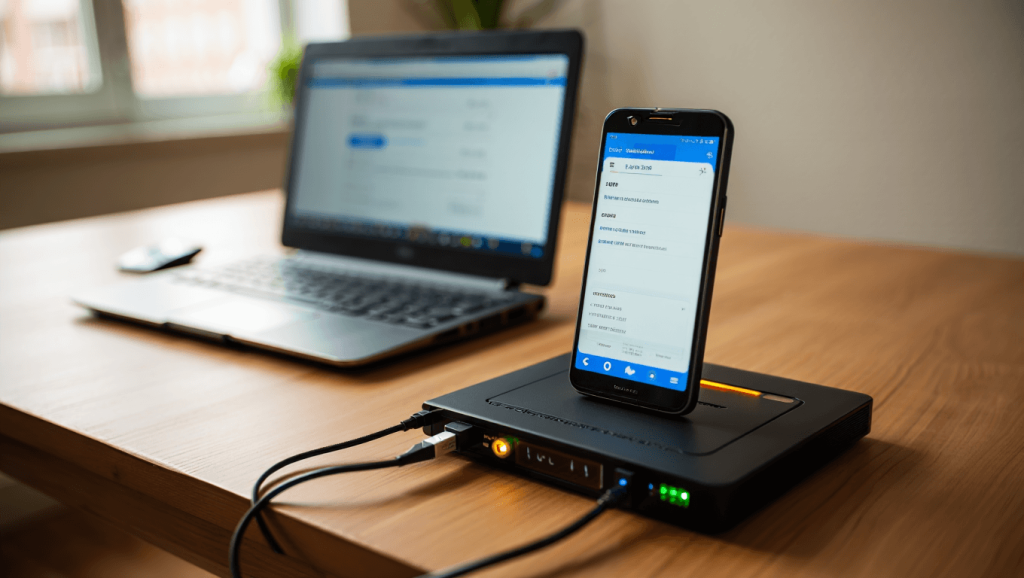
Quand la connexion Internet principale coupe, un smartphone Android peut rapidement redevenir le cœur de votre réseau domestique. Je vous propose des solutions concrètes pour transformer un mobile en connexion de secours et alimenter votre routeur sans modifier chaque appareil de la maison. L’enjeu consiste à maintenir vos services en ligne avec des méthodes fiables et des accessoires simples comme un câble USB ou un adaptateur Ethernet.
Comment un téléphone peut-il garder votre réseau opérationnel?
Les grandes chaleurs et les infrastructures vieillissantes multiplient les pannes de ligne et les interruptions. Dans ce contexte, penser à une connexion de secours basée sur un smartphone devient une stratégie pratique et économique. Vous limitez ainsi les interruptions pour les appareils IoT, les ordinateurs et les tablettes sans devoir ressaisir les identifiants Wi‑Fi sur chaque équipement.
J’ai testé plusieurs scénarios et méthodes afin d’éviter les manipulations répétées sur tous les appareils. La priorité reste la stabilité du réseau local et la gestion centralisée depuis le routeur. Les trois approches principales que je détaille ci‑dessous offrent des niveaux de compatibilité et de simplicité différents.
Quelles sont les options disponibles et laquelle choisir ?
Trois méthodes dominent le marché pour relier un smartphone à un routeur : le partage USB, le Wi‑Fi utilisé comme WAN et le partage via Ethernet. Chacune présente des avantages selon le modèle de routeur et votre matériel. Le tableau synthétique qui suit aide à comparer rapidement compatibilité et points faibles.
| Méthode | Compatibilité routeur | Fiabilité | Atout principal | Limite |
|---|---|---|---|---|
| Partage USB | Routeurs avec port USB détectant un tethering comme Ethernet | Bonne si le routeur reconnait l’appareil | Installation simple et connexion stable | Pas universel sur les modèles bas de gamme |
| Wi‑Fi comme WAN (WWAN) | Modèles supportant Wi‑Fi as WAN ou WISP | Variable selon implémentation | Sans câble et conserve la recharge du téléphone | Peu de routeurs le prennent en charge nativement |
| Partage via Ethernet | Presque tous les routeurs avec port WAN | Très élevée et stable | Compatibilité large et performance | Nécessite un adaptateur USB‑C vers Ethernet |
Comment configurer le partage USB sur un smartphone Android?
Commencez par vérifier la présence d’un port USB sur la face arrière de votre routeur et préparez un câble adapté. Branchez ensuite le téléphone au port USB du routeur et ouvrez les Paramètres de votre appareil Android. Dans Réseau et Internet puis Point d’accès et partage de connexion, activez l’option Partage via USB.
La plupart des routeurs modernes identifient automatiquement la connexion USB comme une interface Ethernet sur le port WAN. Vous pourrez vérifier l’état depuis l’interface d’administration du routeur pour confirmer que le port WAN indique Connecté. Si votre routeur ne détecte rien, l’installation d’un firmware tiers tel qu’OpenWrt ou DD‑WRT peut parfois activer le support requis.
Gardez à l’esprit que cette méthode dépend fortement du firmware et des pilotes du routeur. Revenez à l’interface d’administration pour ajuster les paramètres d’interface si nécessaire et assurez-vous que le plan de données mobile du smartphone reste actif.
L’adaptateur Ethernet est‑il la meilleure solution?
Le partage via Ethernet reste la plus polyvalente car elle fonctionne avec la quasi‑totalité des routeurs disposant d’un port WAN. Le principe est simple et fiable : le téléphone transmet ses données mobiles à travers un adaptateur USB‑C vers Ethernet relié au port WAN du routeur. Cette configuration évite les doutes liés aux fonctions USB des routeurs basiques.
Pour garantir le succès, misez sur un adaptateur reconnu. En général, les modèles intégrant les chipsets ASIX AX88179 ou Realtek RTL8153 présentent la meilleure compatibilité avec Android. Vous trouverez ci‑dessous une courte liste d’options fiables.
- Anker et Ugreen : produits robustes et stabilité garantie.
- Plugable : compatibilité testée avec plusieurs modèles Android.
- Choisir un adaptateur à 10–20 euros évite les mauvaises surprises des modèles ultra‑bon marché.
L’usage d’un hub multiport USB‑C peut simplifier l’alimentation et la connexion Ethernet simultanées, mais attention à la compatibilité du chipset et à la prise en charge Power Delivery. Un hub non compatible risque d’augmenter la consommation du téléphone et de réduire l’autonomie.
Comment fonctionne l’option Wi‑Fi comme WAN et quand l’adopter?
Certains routeurs acceptent une connexion externe via la radio Wi‑Fi du smartphone, affichée sous le nom WWAN ou Wi‑Fi as WAN. Cette fonctionnalité permet au routeur d’utiliser le point d’accès du mobile comme source Internet tout en conservant la gestion du réseau local. Les routeurs de voyage et quelques modèles pros l’intègrent par défaut.
La principale difficulté vient du faible taux d’équipements la prenant en charge. Si votre routeur n’offre pas cette option, la solution consiste souvent à installer un firmware alternatif ou à acquérir un routeur de voyage compatible. Pensez au comportement des appareils connectés et testez la bascule entre les réseaux pour éviter les conflits de SSID si vous répliquez le même nom de réseau.
Et si vous utilisez un iPhone que faire?
Apple impose des spécificités qui rendent certaines méthodes moins simples qu’avec Android. Le partage de connexion USB fonctionne mais repose sur un protocole propriétaire. Les routeurs doivent explicitement reconnaître le tethering iPhone pour établir la liaison sans intervention manuelle.
Certaines marques, comme GL.iNet, affichent une compatibilité plus naturelle que d’autres. L’installation d’OpenWrt ou DD‑WRT peut aider mais demande des compétences techniques supplémentaires et parfois un appairage manuel à chaque redémarrage. Le partage via Ethernet reste indisponible avec un iPhone, et la solution Wi‑Fi comme WAN conserve son intérêt si le routeur la prend en charge.