



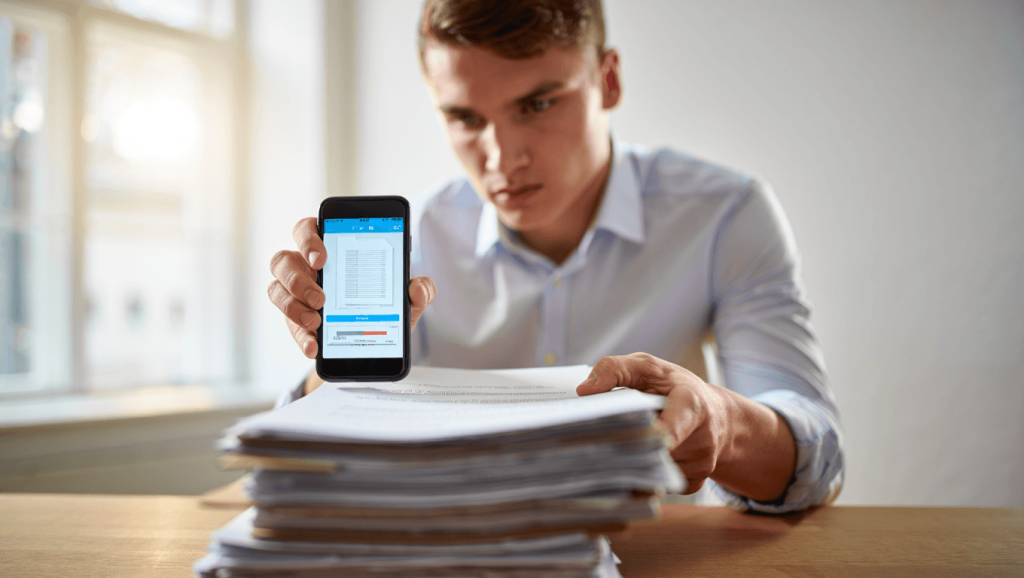
Votre téléphone Android peut se transformer en scanner efficace en quelques gestes et sans installer d’application supplémentaire. Grâce à l’app Google Drive vous obtenez des fichiers PDF propres et partageables directement depuis votre appareil. Cet article explique chaque étape, les options pour améliorer la qualité, et les précautions à prendre quand vous manipulez des documents sensibles.
Comment convertir un document papier en PDF avec Google Drive sur Android?
Ouvrez d’abord l’application Google Drive sur votre téléphone. Le bouton + en bas à droite permet d’accéder à la fonction de numérisation intégrée. Placez la page dans le cadre de l’appareil photo et capturez-la en suivant les indications à l’écran.
Vous pouvez ajouter d’autres pages en répétant l’opération et en cliquant sur l’icône d’ajout de page. Une fois toutes les pages scannées, appuyez sur la flèche pour continuer vers l’édition. Sélectionnez le format PDF, donnez un nom au fichier et choisissez le dossier de destination dans Drive.
Le fichier se télécharge automatiquement dans votre compte Google. Vous retrouvez ensuite le document dans l’emplacement choisi et vous pouvez le partager ou le télécharger sur votre ordinateur selon vos besoins.
Faut-il installer une application supplémentaire pour créer des PDF sur Android?
La plupart des appareils Android sont livrés avec Google Drive préinstallé, ce qui évite de parcourir le Play Store pour trouver une application. Ainsi, vous ne dépendez pas d’outils tiers potentiellement moins sûrs ou payants. Cette intégration réduit les risques liés aux permissions excessives demandées par certaines apps.
Cependant, si vous avez des besoins très avancés comme l’OCR poussé ou le chiffrement intégré, certaines applications spécialisées peuvent compléter l’offre native. Testez d’abord la fonctionnalité intégrée pour juger si elle suffit à votre usage quotidien.
Quelles étapes suivre pour scanner plusieurs pages et les assembler?
Commencez par photographier la première page et utilisez l’icône + pour ajouter les suivantes. L’interface propose un aperçu miniature des pages, ce qui facilite la réorganisation si l’ordre n’est pas correct. Vous pouvez supprimer ou reprendre une page avant l’enregistrement final.
Avant d’enregistrer, ajustez le cadrage grâce à l’outil de recadrage et faites pivoter les pages si nécessaire. Une fois satisfait, appuyez sur Suivant, puis sélectionnez PDF et nommez votre fichier. Le document final contient toutes les pages dans l’ordre choisi et se télécharge dans Drive.
Voici un petit tableau récapitulatif des actions principales et des astuces pour gagner du temps.
| Étape | Action | Astuce |
|---|---|---|
| Ouvrir Drive | Appuyer sur + puis Numériser | Utilisez un fond contrasté pour des bords nets |
| Scanner | Capturer chaque page | Maintenez le téléphone stable ou posez-le sur un support |
| Modifier | Recadrer, appliquer filtre, rotation | Testez différents filtres pour le texte |
| Enregistrer | Choisir PDF et dossier | Nommez le fichier clairement pour le retrouver |
Comment optimiser la qualité du scan avant de l’enregistrer?
Positionnez votre document sur une surface plane et évitez les sources de lumière directe qui créent des reflets. La caméra doit être perpendiculaire à la feuille pour limiter les distorsions. L’application fournit des filtres pour améliorer la lisibilité du texte.
Recadrez manuellement si l’outil automatique ne détecte pas correctement les bords. Si une page est floue, reprenez-la plutôt que d’augmenter artificiellement la netteté. Ces gestes simples améliorent nettement la qualité finale du PDF.
Le document reste-t-il confidentiel et comment se protéger?
Les fichiers scannés sont stockés dans votre compte Google Drive et ne bénéficient pas d’un chiffrement par mot de passe lors de l’enregistrement depuis l’app. Il est donc important d’être prudent avec les documents qui contiennent des informations sensibles. Pensez à limiter les partages et à vérifier les permissions du dossier.
Si vous manipulez des données confidentielles, suivez ces bonnes pratiques pour réduire les risques:
- Supprimez le fichier de Drive après partage si sa conservation n’est pas nécessaire.
- Activez la vérification en deux étapes sur votre compte Google.
- Utilisez un outil de chiffrement tiers avant d’envoyer le document si besoin.
Enfin, surveillez l’activité de votre compte Drive pour détecter tout accès suspect et révoquez les partages lorsque la collaboration est terminée.