




Depuis que j’ai exploré les réglages d’un navigateur mobile, j’ai redécouvert combien la sécurité et la confidentialité comptent pour la navigation quotidienne sur Android. Brave m’a surpris par l’étendue de ses options dédiées à la protection des données et par la facilité à personnaliser chaque aspect de la confidentialité. La version mobile ne se contente pas d’imiter l’expérience sur ordinateur, elle la renouvelle avec des contrôles précis et pratiques. Si vous cherchez un navigateur Android qui priorise la sécurité sans sacrifier la fluidité, il vaut la peine d’y jeter un vrai regard.
Pourquoi opter pour Brave sur Android?
Brave se distingue par son approche centrée sur la vie privée et par son moteur de blocage natif des contenus intrusifs. Les choix intégrés favorisent une navigation plus rapide et réduisent les pistes laissées aux annonceurs. De nombreux utilisateurs remarquent immédiatement une baisse des publicités et un chargement plus fluide des pages.
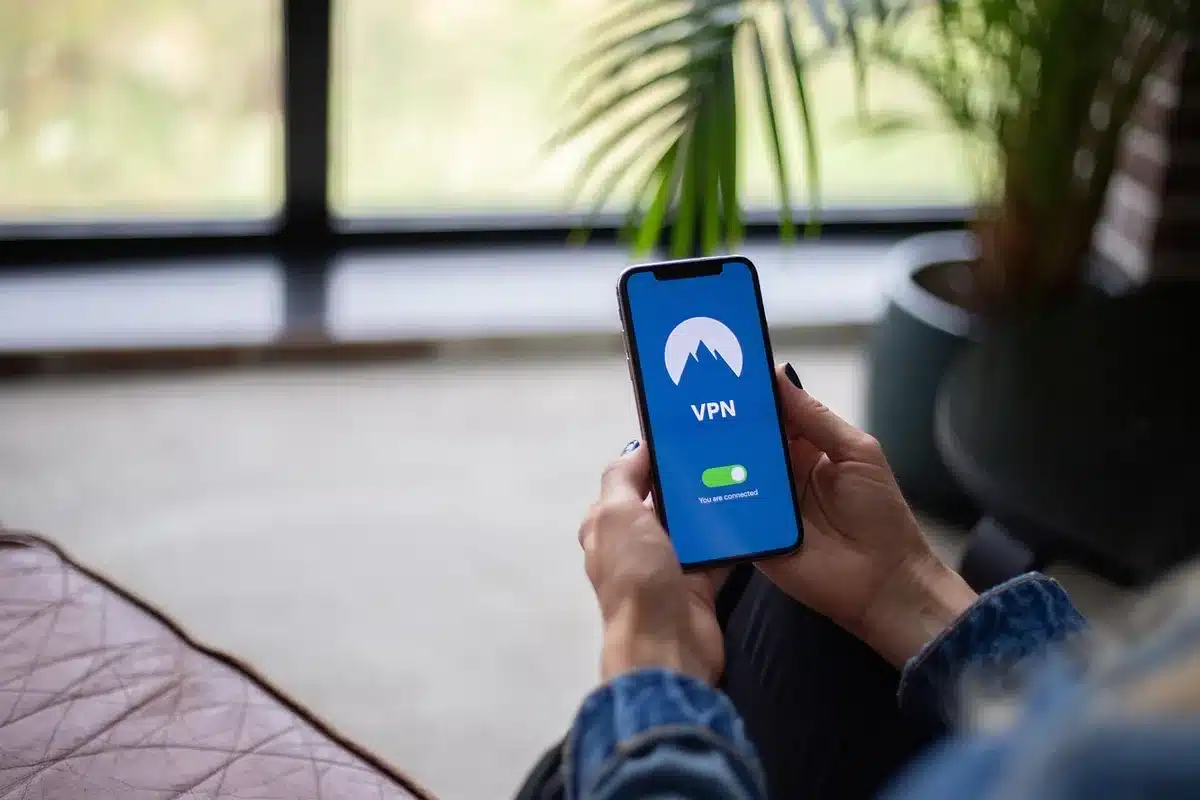
Le navigateur propose des paramètres granulaires qui permettent de contrôler chaque fonction liée à la sécurité. Ceux qui prennent la protection des données au sérieux apprécient la profondeur des options disponibles. Vous trouverez des réglages que peu d’autres navigateurs offrent nativement.
Installer Brave sur un smartphone Android reste simple et gratuit. La configuration initiale guide vers des protections élémentaires tout en laissant la liberté d’affiner les préférences. Ce niveau d’accessibilité renforce la valeur de Brave comme alternative principale pour la navigation mobile.
Quelles options de confidentialité Brave propose-t-il?
La section dédiée aux protections rassemble une longue liste de fonctionnalités exploitables depuis les Paramètres. Parmi elles se trouvent les bloqueurs de trackers, la gestion des cookies et des contrôles sur les requêtes « ne pas pister ». Chaque option s’accompagne d’un libellé expliquant son rôle, ce qui aide à décider sans tâtonner.
Certaines fonctions vont plus loin et adressent des cas d’usage avancés comme le fingerprinting ou les redirections AMP. Vous pouvez personnaliser la gestion des adresses IP WebRTC ou interdire les connexions par réseaux sociaux. Ces choix réduisent les fuites d’informations techniques et protègent mieux votre identité numérique.
| Réglage | Impact | Quand l’activer |
|---|---|---|
| Blocage des trackers | Empêche la majorité des pistages publicitaires | Par défaut pour une navigation privée |
| Protection contre le fingerprinting | Réduit l’empreinte technique du navigateur | Pour limiter le suivi entre sites |
| Redirection des pages AMP | Charge la version originale d’un article | Si vous préférez des pages non filtrées |
Comment définir Brave comme navigateur par défaut?
Sur Android, il suffit d’ouvrir les Paramètres système puis la rubrique Applications et notifications. Ensuite, sélectionnez Brave et choisissez « Ouvrir par défaut » pour valider le changement. Cette opération redirige automatiquement les liens vers Brave à l’avenir.

Après avoir acté Brave comme navigateur par défaut, prenez le temps d’explorer la section Vie privée et Boucliers. Vous pourrez activer les protections principales et ajuster les permissions site par site. Cela garantit une expérience cohérente et conforme à vos attentes.
Brave bloque-t-il les cookies et le fingerprinting?
Oui, Brave offre des contrôles précis pour limiter les cookies et contrer le fingerprinting. Le navigateur propose plusieurs niveaux de blocage afin d’équilibrer protection et compatibilité des sites. Vous pouvez choisir un niveau strict ou modéré selon vos besoins.
Outre le filtrage classique, Brave ajoute des options singulières comme le verrouillage des onglets privés à la sortie et l’interdiction des captures d’écran dans les fenêtres privées. Ces réglages empêchent des fuites d’information même lorsque vous utilisez des sessions temporaires.
- Verrouillage des onglets privés protège les sessions confidentielles.
- Gestion WebRTC évite la divulgation d’adresses IP locales.
- Blocage des connexions sociales empêche les réseaux d’agréger votre activité.
Quelles précautions prendre avant de modifier les réglages?
Il est important de comprendre chaque option avant d’en modifier le comportement par défaut. Certains paramètres impactent la compatibilité des sites ou la façon dont les contenus multimédias fonctionnent. Une configuration trop stricte peut casser des fonctions légitimes comme les appels vidéo ou certains paiements en ligne.
Si vous hésitez, commencez par activer une protection et observez le résultat sur vos sites usuels. Ajustez progressivement en testant une option à la fois pour repérer la source d’un éventuel dysfonctionnement. Cette méthode évite de multiplier les essais infructueux.
Pour les utilisateurs avancés, la documentation intégrée et quelques recherches ciblées permettent de mieux appréhender des notions techniques comme les domaines basés sur la blockchain ou les politiques WebRTC. Investir ce temps de lecture vous rendra plus autonome et vous aidera à tirer pleinement parti des fonctions proposées.