



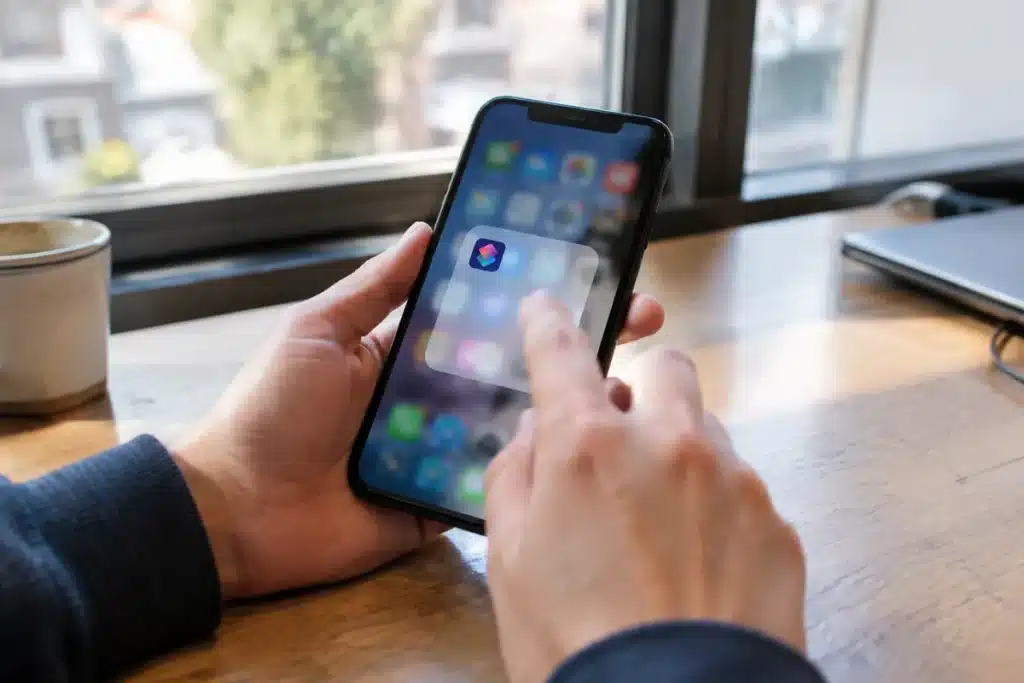
Sur les modèles récents d’iPhone, un petit bouton physique peut transformer la façon dont vous accédez à vos outils quotidiens. Le Bouton Action s’impose comme un point d’accès rapide pour lancer des fonctions, activer des raccourcis et adapter votre téléphone à vos routines, notamment avec iOS 27 et l’app Raccourcis plus intuitive. Beaucoup d’utilisateurs ignorent son potentiel, alors que quelques réglages intelligents suffisent pour gagner du temps et réduire les frictions dans votre journée.
Quels iPhone disposent du Bouton Action et pourquoi cela change l’usage ?
Apple a introduit le Bouton Action avec l’iPhone 15 Pro et l’a intégré à tous les modèles de la gamme iPhone 16. Ce bouton remplace le traditionnel interrupteur de sonnerie et propose des options de personnalisation bien plus riches. Les possibilités évoluent à chaque mise à jour logicielle, ce qui rend l’outil de plus en plus utile au fil du temps.

La combinaison du Bouton Action et de l’app Raccourcis permet d’automatiser des tâches que vous répétez souvent. Vous pouvez ainsi lancer une action unique ou ouvrir un menu de raccourcis conçu pour différentes situations. Cette souplesse change l’expérience d’utilisation au quotidien.
Comment créer et organiser un dossier Raccourcis pour le Bouton Action ?
Commencez par ouvrir l’application Raccourcis et créez un dossier dédié que vous nommerez par exemple Bouton Action. Ajoutez ensuite des raccourcis utiles ; pensez à des actions simples comme la lampe de poche ou un enregistrement vocal, ainsi qu’à des utilitaires plus élaborés comme la traduction ou Shazam.
Une fois la liste constituée, accédez à Réglages puis à l’onglet du Bouton Action. Sélectionnez l’option Raccourcis et choisissez le dossier que vous venez de créer. Le bouton ouvrira alors ce dossier en affichant la liste des commandes disponibles.
Vous aurez la possibilité d’ordonner et renommer les raccourcis à tout moment depuis l’app. Cette méthode vous offre un menu sur mesure sans multiplier les pressions sur l’écran, et facilite l’accès aux outils les plus pertinents selon votre usage.
Comment adapter le Bouton Action aux modes Concentration ?
Les modes Concentration servent à ajuster les notifications et les comportements de votre iPhone selon vos contextes. Ils deviennent encore plus puissants si vous liez chaque mode à un ensemble de raccourcis pour le Bouton Action. Ainsi, le même bouton peut déclencher des actions différentes selon que vous travaillez, vous entraînez ou vous reposez.
Dans l’app Raccourcis, créez un automatisme qui vérifie l’état d’un mode Concentration puis exécute une action appropriée. Par exemple, en mode repos le bouton peut ouvrir l’application Horloge, tandis qu’en mode travail il lance une liste de tâches ou un minuteur.
Vous pouvez tester chaque scénario avant de l’adopter. Une bonne pratique consiste à commencer par des actions simples pour valider le comportement, puis à complexifier progressivement les enchaînements et conditions.
Si vous préférez, vous pouvez aussi garder une option générique qui propose un menu centralisé, utile lorsque vous changez souvent de contexte au cours de la journée.
Quels raccourcis devriez-vous ajouter au dossier Bouton Action ?
Le choix dépend de vos habitudes, mais certains raccourcis offrent un bénéfice immédiat et tangible. Ceux-ci facilitent la vie sans demander de configuration complexe. En testant progressivement, vous identifierez vite les options indispensables.
- Lanceur de mémo vocal pour capturer une idée en déplacement
- Activation rapide de la lampe de poche
- Ouverture de la télécommande Apple TV
- Shazam pour identifier une chanson en un instant
- Accès direct à vos alarmes ou minuteries
| Raccourci | Action | Quand l’utiliser |
|---|---|---|
| Mémo vocal | Enregistrer et archiver une note audio | En déplacement ou en réunion |
| Lampe de poche | Allumer ou éteindre rapidement | Le soir, à l’extérieur |
| Navigation | Ouvrir une app de cartographie | En voiture ou à pied |
Comment construire des conditions si alors efficaces dans Raccourcis ?
L’app Raccourcis a gagné en simplicité, mais les scénarios conditionnels demandent encore un peu de méthode. Commencez par définir clairement le déclencheur et le résultat attendu en gardant chaque bloc aussi lisible que possible. Une structure simple facilite le dépannage.
Utilisez des tests binaires comme l’état d’un mode Concentration ou la présence dans un lieu pour orienter l’exécution. Par exemple, si vous êtes en mode Conduite, le raccourci peut ouvrir automatiquement une application de navigation et lancer la musique. Sinon, il pourra afficher une autre application utile.
Gardez à l’esprit les permissions et la confidentialité lorsque vous intégrez des automatisations avancées. Certaines actions demandent un accès aux services de localisation ou au microphone et l’app vous demandera la confirmation lors de la première exécution.