



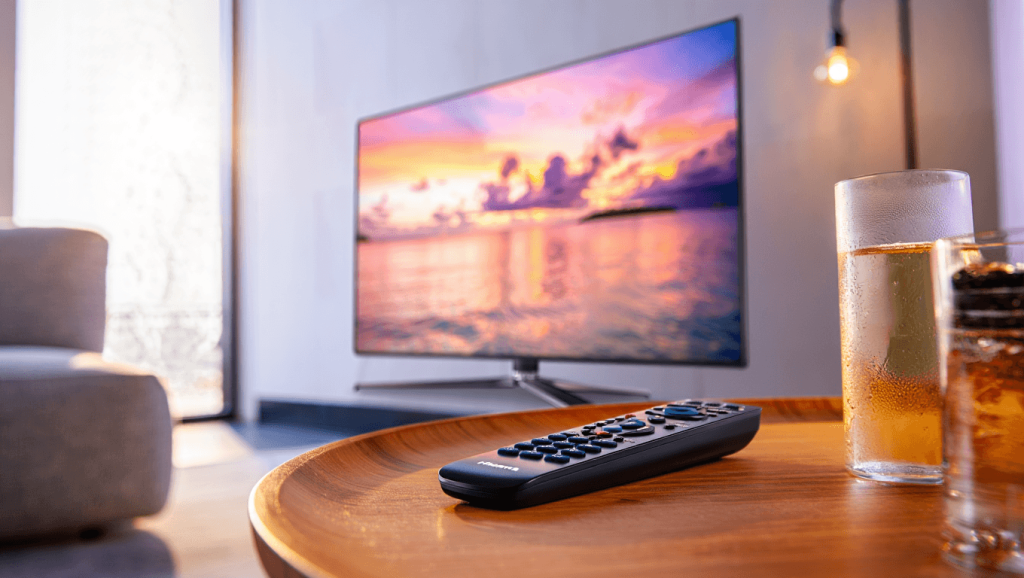
Votre nouveau téléviseur Hisense affiche déjà une image séduisante dès le déballage, mais quelques ajustements dans le menu permettent d’aller beaucoup plus loin en matière de qualité d’image. En modifiant des paramètres simples comme la luminosité ou le contraste et en explorant des options avancées telles que l’espace colorimétrique et l’étalonnage, on peut adapter l’écran à la pièce et aux contenus que vous regardez. Ce guide propose des réglages concrets et faciles à appliquer pour transformer l’expérience visuelle sans nécessiter d’équipement professionnel.
Comment obtenir rapidement une image meilleure et plus stable?
Commencez par choisir un mode d’image adapté au contenu que vous regardez. Les téléviseurs Hisense proposent plusieurs préréglages tels que Standard, Vif et Cinéaste qui servent de point de départ pratique. L’activation d’options automatiques permet d’ajuster l’image sans intervention constante.
Assurez-vous que la détection du type de contenu et le capteur de luminosité sont activés afin que l’écran ajuste la puissance lumineuse et le contraste selon la pièce. Les fonctions de traitement comme l’optimiseur HDR et la gestion du mouvement améliorent netteté et fluidité sur la plupart des sources. Si un réglage ne vous convient pas, le menu propose une réinitialisation par défaut pour chaque mode d’image.
Voici quelques recommandations rapides à tester dès l’installation. Activez la détection de contenu, mettez l’optimiseur HDR en marche et choisissez un niveau de traitement des couleurs moyen. Ces choix offrent un bon équilibre entre confort visuel et fidélité sans nécessiter de calibrage poussé.
Quels réglages privilégier pour les chaînes en direct?
Les émissions en direct requièrent une réponse réactive et une bonne gestion des scènes contrastées. Augmentez la luminosité et le contraste pour préserver la lisibilité des logos et des détails lors des mouvements rapides. Activez Local Dimming si votre modèle le propose afin d’améliorer la profondeur des noirs et le contraste perçu.
Adaptez la section couleur en maintenant une saturation modérée et une température des couleurs standard pour éviter les teintes artificielles. En matière de clarté, gardez la netteté à un niveau intermédiaire et privilégiez une réduction du bruit lorsque la source est compressée. Ces réglages rendent les bulletins d’information et les événements sportifs plus confortables à suivre sur de longues périodes.
Quel mode choisir pour un rendu proche du cinéma à la maison?
Le mode Cinéaste tend à respecter davantage l’intention artistique des réalisateurs et réduit le post-traitement excessif. Malgré cela, certains réglages mineurs peuvent aider à retrouver des détails dans les scènes sombres. Augmentez légèrement la luminosité et passez la gestion d’atténuation locale à un niveau moyen pour améliorer la visibilité sans trahir la colorimétrie.
Pour les couleurs, sélectionnez un espace colorimétrique étendu comme DCI-P3 si le contenu et le téléviseur le supportent. Choisissez une réduction de lumière bleue faible à moyenne si vous regardez le soir afin de réduire la fatigue oculaire. La netteté doit rester faible pour éviter les artefacts, tandis que l’amélioration du mouvement peut être réglée sur un mode film pour conserver la cadence d’origine.
Plus bas se trouve un tableau comparatif simple des préréglages et de leur usage recommandé, utile pour choisir rapidement le mode adapté selon vos habitudes de visionnage.
| Préréglage | Usage conseillé | Points forts |
|---|---|---|
| Standard | Usage quotidien et diversité de sources | Équilibre entre couleurs et contraste |
| Vif | Jeux et contenus colorés | Couleurs saturées et punch visuel |
| Cinéaste | Films et streaming haut de gamme | Respect de la colorimétrie et faible traitement |
Comment optimiser un téléviseur Hisense pour le streaming?
Les services de streaming délivrent souvent des flux haute définition qui bénéficient d’un traitement minimal mais précis. Activez le mode Cinéaste comme base et ajustez la luminosité pour éviter que les scènes sombres ne perdent en lisibilité. Le réglage de la gamme gamma sur BT.1886 aide à conserver les dégradés sans écraser les noirs.
Réduisez la super résolution et la netteté si vous constatez des artefacts sur les films compressés. L’espace colorimétrique DCI-P3 reste une excellente option lorsque le téléviseur et le contenu prennent en charge cet étalonnage. Enfin, conservez une optimisation HDR activée afin de tirer parti des pics lumineux des scènes spectaculaires.
Si vous cherchez une configuration rapide, activez ces éléments : Mode Cinéaste, optimiseur HDR, Local Dimming en niveau moyen et réduction de bruit sur moyen. Ces choix délivrent une expérience plus fidèle sans sacrifier le confort visuel sur les plateformes de streaming populaires.
Comment régler un Hisense pour les jeux vidéo?
Les joueurs souhaitent souvent réactivité, contraste et couleurs dynamiques pour repérer les détails en match. Choisissez un preset offrant des couleurs vives comme Vif et augmentez légèrement la luminosité maximale lorsque vous jouez dans une pièce bien éclairée. Diminuez au maximum les traitements qui ajoutent du lag si le jeu nécessite une latence faible.
Activez l’optimiseur HDR et positionnez Local Dimming sur moyen pour améliorer la séparation des personnages et des arrière-plans. Placez la saturation couleur un peu au-dessus de la moyenne afin d’obtenir un rendu engageant sans exagération. En complément, gardez la réduction du bruit et la super résolution désactivées si vous remarquez des mouvements moins fluides.
Est-il nécessaire de calibrer et comment s’y prendre?
Le calibrage manuel s’adresse aux utilisateurs qui désirent un rendu très fidèle et qui possèdent un matériel de mesure. Le menu des paramètres propose un accès à un ensemble d’outils de calibrage, dont la balance des blancs et un test gamma en 20 points. Ces options permettent un contrôle fin mais exigent des mesures précises pour être efficaces.
La solution Calman intégrée peut faciliter le travail si vous avez un colorimètre compatible. Les ajustements comprennent la balance des blancs, la saturation par couleur et le calibrage gamma afin d’aligner le téléviseur sur des normes professionnelles. Sans équipement, il vaut mieux s’en tenir à des réglages boostés modérément et se fier aux préréglages de base.
Voici quelques étapes à suivre si vous planifiez un calibrage avancé avec outils :
- Vérifier la compatibilité du colorimètre avec le logiciel Calman.
- Utiliser des signaux test standardisés et régler la balance des blancs en 2 points puis en 20 points.
- Effectuer des itérations gamma et valider les mesures sur différentes plages de luminosité.