
Nouvelles TechnologiesNouvelles Technologies

    Abonnez-vous à la Newsletter NT

    Recevez le meilleur de l'actu Tech directement sur votre mail

    Les plus récents

    Apple : Frandroid publie les meilleures offres Black Friday (4 novembre 2026)

    18 novembre 2026

    Bitcoin: mise de 98 millions en péril, un trader pourrait tout perdre

    18 novembre 2026

    GTA 6 provoque geste inédit de Logitech : journée de jeu pour 7 000 employés

    18 novembre 2026
    Facebook Twitter Instagram
    Facebook Twitter Instagram Pinterest LinkedIn TikTok
    Nouvelles TechnologiesNouvelles Technologies
    • Actualités
    • Astuces
    • Crypto
    • Films et Séries
    • Jeux Vidéo
    • Mangas
    • Les Tests
    • Les Bons Plans
    Nouvelles TechnologiesNouvelles Technologies
    Accueil»Astuces»Comment donner à Zorin OS l’apparence de Windows 11 gratuitement ?
    Astuces

    Comment donner à Zorin OS l’apparence de Windows 11 gratuitement ?

    Benjamin TellierPar Benjamin Tellier1 octobre 2026Mise à jour :1 octobre 20264 minutes de lecture
    Facebook Twitter LinkedIn Telegram Pinterest Email WhatsApp
    Comment donner à Zorin OS l'apparence de Windows 11 gratuitement ?
    Partager
    Facebook Twitter LinkedIn Pinterest Email Telegram WhatsApp

    Si l’esthétique de Windows 11 vous séduit mais que vous préférez la stabilité et la liberté de Linux, Zorin OS offre une excellente alternative. Cette distribution basée sur Ubuntu modernise GNOME et laisse une large place à la personnalisation du bureau. Vous pourrez recréer l’ambiance visuelle de Windows 11 sans renoncer aux avantages d’un système open source. Les options gratuites suffisent souvent pour obtenir un rendu très proche du look attendu.

    Comment obtenir un bureau ressemblant à Windows 11?

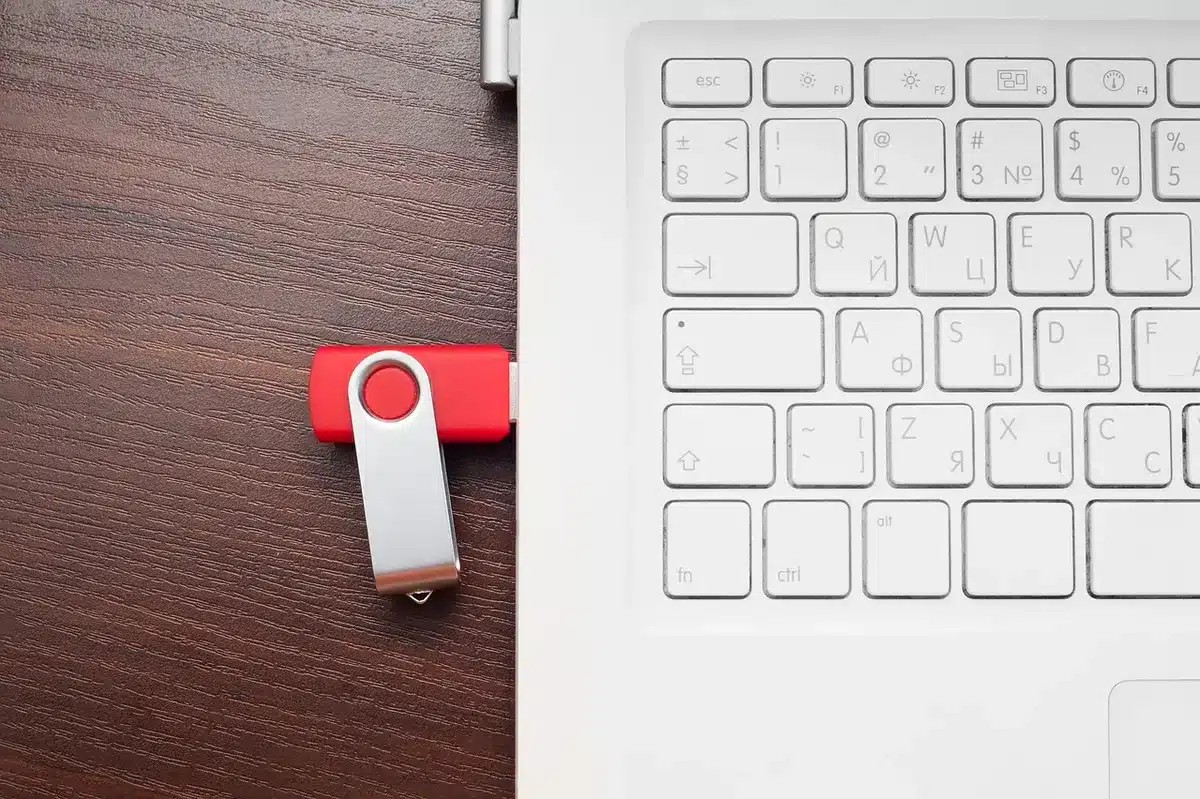
    Commencez par installer Zorin OS depuis une image ISO et démarrez le système. Après la première connexion, ouvrez Zorin Appearance pour choisir une base de mise en page. La version Pro propose une configuration prête à l’emploi, mais la version gratuite se personnalise rapidement.
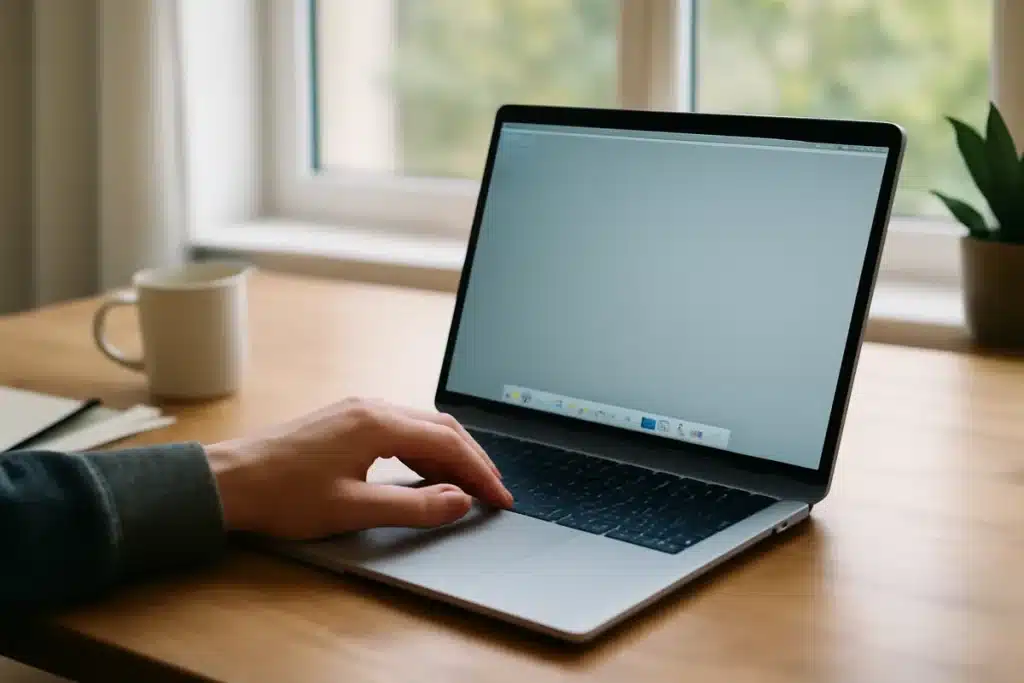
    Écran d'installation d'une distribution Linux sur un ordinateur portable
    Démarrer Zorin OS depuis une image ISO et installer le système.

    Changez la disposition pour afficher une barre inférieure et un menu latéral afin d’approcher la disposition de Windows 11. Réglez l’apparence générale et fermez l’application quand vous êtes satisfait. Ces premiers ajustements posent les fondations du look souhaité.

    Ensuite, cliquez droit sur le panneau inférieur et ouvrez les paramètres de la barre des tâches. Dans l’onglet Style, réglez le rayon des bords pour obtenir des coins carrés. Dans l’onglet Position, assurez-vous que la longueur du panneau est réglée à 100 pour cent et centrez les éléments pour reproduire l’alignement typique de Windows 11.

    Lire aussi :  Chiffrement de bout en bout WhatsApp : c’est quoi et comment vérifier si c’est activé ?

    Quels réglages précis et outils installer pour affiner l’apparence?

    Il convient d’ajouter quelques extensions GNOME pour retrouver des fonctionnalités visibles dans Windows 11. L’application Extensions se récupère depuis GNOME Software et facilite l’installation d’outils comme WeatherPanel. Une fois l’extension activée, vous pourrez configurer l’emplacement, les unités et la position de l’icône météo.

    Voici une liste de vérification pratique pour affiner le rendu

    • Télécharger un fond d’écran proche de celui de Windows 11 et l’ajouter via le menu d’arrière-plan
    • Positionner les raccourcis et le bouton d’accueil au centre de la barre
    • Désactiver les coins arrondis du panneau et ajuster la transparence si nécessaire
    • Installer l’extension WeatherPanel et la configurer pour qu’elle soit visible sur la barre

    Comment installer et configurer les extensions GNOME?

    Vous devez d’abord installer l’application Extensions depuis le gestionnaire de logiciels. Après cette étape, ouvrez l’application et utilisez la recherche pour trouver WeatherPanel. L’installation se fait en quelques clics et l’icône s’affiche directement sur le panneau.

    Fenêtre du gestionnaire de logiciels montrant l'application Extensions GNOME
    Installez l’application Extensions depuis le gestionnaire de logiciels pour ajouter WeatherPanel.

    Un clic droit sur l’icône météo permet d’ajuster les paramètres de vitesse du vent, pression et unités. Vous pourrez aussi définir la localisation désirée pour des prévisions précises. Notez que l’icône peut être déplacée vers l’extrémité gauche du menu Zorin mais pas toujours à l’extrême bord du panneau.

    La version Pro de Zorin vaut-elle l’investissement?

    La version Pro propose des mises en pages prêtes à l’emploi, dont une identité qui imite Windows 11 très fidèlement. L’achat simplifie le travail et permet d’obtenir un rendu immédiatement proche de l’original sans manipulations manuelles. Cette option convient aux personnes qui recherchent une configuration rapide et clé en main.

    Un inconvénient à garder en tête concerne la licence lors des mises à jour majeures. La licence Pro n’est pas toujours transférable d’une version majeure à la suivante et vous pourrez devoir racheter une licence pour passer d’une version à la suivante. Si vous prévoyez de rester sur une même version pendant tout son cycle de support, ce point devient moins gênant.

    Le tableau suivant résume les différences entre les éditions

    ÉditionFacilité d’accès au look WindowsPrix indicatifPersonnalisation requise
    GratuiteBonne après ajustements0Moyenne à élevée
    ProTrès proche immédiatementEnviron 47,99 USDFaible

    Si vous utilisez la version gratuite, vous obtiendrez un rendu convaincant sans frais. L’approche manuelle permet de garder le contrôle et d’apprendre les rouages de GNOME. Les utilisateurs exigeants ou pressés préféreront toutefois la version Pro pour gagner du temps.

    Conseils pratiques pour peaufiner le bureau?

    Choisir un fond d’écran approprié change immédiatement la perception du système. Recherchez une image proche de celle de Windows 11 et ajoutez-la via le menu de fond d’écran. Un arrière-plan soigné donne de la cohérence à l’ensemble.

    Pensez à organiser les icônes et raccourcis de manière homogène pour renforcer la similarité visuelle. Modifiez la taille des éléments et vérifiez l’alignement central de la barre des tâches. Enfin, testez différentes extensions GNOME pour trouver celles qui vous conviennent le mieux.

    5/5 - (1 vote)
    Partager sur Facebook Twitter Pinterest LinkedIn Email Telegram WhatsApp
    Benjamin Tellier

      Avec une curiosité insatiable pour les dernières innovations dans le domaine de la tech, Benjamin explore et à décrypte pour vous les tendances émergentes, les avancées technologiques et leur impact sur notre quotidien. Il combine ses connaissances techniques avec une plume affûtée pour produire des articles tantôt légers, tantôt des analyses approfondies, ainsi que des critiques et des guides pratiques.

      Articoli correlati

      Comment tester l’IA locale dans Opera en 5 minutes ?

      18 novembre 2026

      Découvrez 9 applications Windows gratuites indispensables au travail et au quotidien

      17 novembre 2026

      Comment connecter et basculer entre deux PC sur un seul écran (HDMI/DP/KVM) ?

      16 novembre 2026

      Comment utiliser la mini-fenêtre de Firefox pour optimiser votre multitâche ?

      15 novembre 2026

      Quelle distribution Linux choisir pour un ordinateur peu puissant (3 Go de RAM) ?

      14 novembre 2026

      Comment gagner du temps sur iPhone avec les actions suggérées ?

      13 novembre 2026

      Laisser un commentaire Annuler la réponse

      À lire après
      High-Tech

      Apple : Frandroid publie les meilleures offres Black Friday (4 novembre 2026)

      Par Arnaud Gallet18 novembre 2026

      Frandroid recense des baisses concrètes : l’iPhone 17 Pro à 1 099 €, le MacBook Air M5 à 1 199 € et l’iPad Air 13 M3 à 869 €.

      Bitcoin: mise de 98 millions en péril, un trader pourrait tout perdre

      18 novembre 2026

      GTA 6 provoque geste inédit de Logitech : journée de jeu pour 7 000 employés

      18 novembre 2026

      Comment tester l’IA locale dans Opera en 5 minutes ?

      18 novembre 2026
      Publicité
      Recherche rapide
      Android Appareils connectés appel téléphonique Applications mobiles balises GPS Caméra de surveillance crypto espionnage Face Facebbok facebook Game Gaming Instagram Internet iPhone jeux jeux consoles Linkedln maison connectée Ordinateur résea Réseaux sociaux smartphone système d'alarme sécurité maison Tablette TikTok VPN WhatsApp Wi-Fi YouTube
      Suivez-Nous !
      • Facebook
      • Twitter
      • Instagram
      • YouTube
      • Pinterest
      • LinkedIn
      • TikTok

      Abonnez-vous à la Newsletter NT

      Recevez le meilleur de l'actu Tech directement sur votre mail

      Publicité
      Qui sommes-nous ?

      La ligne éditoriale de Nouvelles Technologies est axée sur les nouveautés du monde de la Tech, ce qu'elle nous apporte et nous fait ressentir.

      Le site couvre tout ou presque, des actualités aux bons plans, en passant par les tests, les comparatifs et les guides d'achat pour vos équipements Tech.

      • Adresse : 8 Rte de Vallan, 89000 Auxerre, France
      • Téléphone : +33 3 86 70 02 82
      • E-mail : contact@nouvelles-technologies.net |  partenariat@nouvelles-technologies.net
      • Heures d'ouverture : Lundi au vendredi, de 7h30 à 17h00
      Rechercher sur le site
      Android Appareils connectés appel téléphonique Applications mobiles balises GPS Caméra de surveillance crypto espionnage Face Facebbok facebook Game Gaming Instagram Internet iPhone jeux jeux consoles Linkedln maison connectée Ordinateur résea Réseaux sociaux smartphone système d'alarme sécurité maison Tablette TikTok VPN WhatsApp Wi-Fi YouTube
      Catégories
      • Actualités
      • Astuces
      • Crypto
      • Films et Séries
      • Jeux Vidéo
      • Mangas
      • Les Tests
      • Les Bons Plans
      Pages
      • Accueil
      • À Propos
      • Contact
      • Plan du site
      Facebook Twitter Instagram
      • Accueil
      • La Boutique
      • Mentions Légales
      • Politique Cookies
      • Politique de confidentialité
      @Nouvelles Technologies @2026. Realizzato con ❤️ dal team Nouvelles Technologies.

      Tapez ci-dessus et appuyez sur Enter pour lancer la recherche. Appuyez sur Esc pour annuler.