



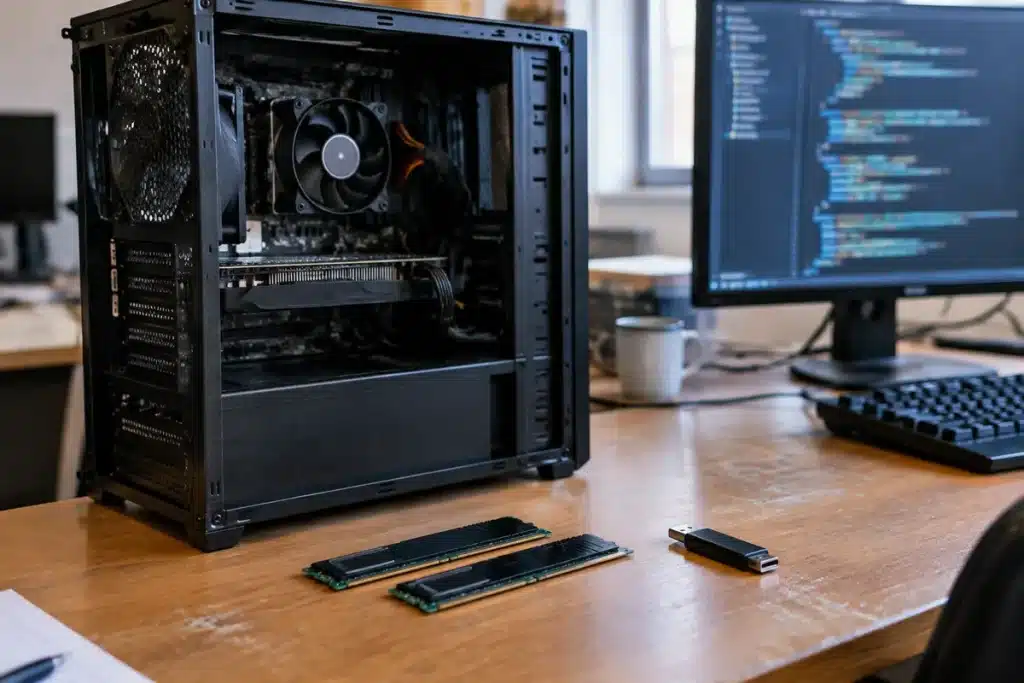
Mon PC de jeu a cessé de se comporter normalement, et l’enquête m’a mené de plantages répétés à des erreurs de mémoire vive, en passant par des soucis de BIOS et de Windows Update. Je me suis appuyé sur ChatGPT pour guider les différentes étapes du dépannage et vérifier chaque hypothèse, de MemTest86 aux commandes DISM et SFC. Cette expérience révèle à quel point l’assistance par IA peut compléter vos compétences techniques pour le diagnostic de la RAM, la configuration du BIOS et la réparation de Windows. Vous trouverez ici un récit pragmatique, des méthodes de test et des conseils concrets pour traiter des pannes similaires.
Comment déterminer si la RAM est réellement défectueuse ?
Les symptômes typiques incluent des plantages aléatoires dans les jeux et des erreurs lors des mises à jour de Windows. J’ai d’abord constaté que Windows Update échouait régulièrement et qu’un message signalait un problème de mémoire au démarrage. La première étape logique consiste à lancer un outil de test mémoire dédié pour isoler la RAM.
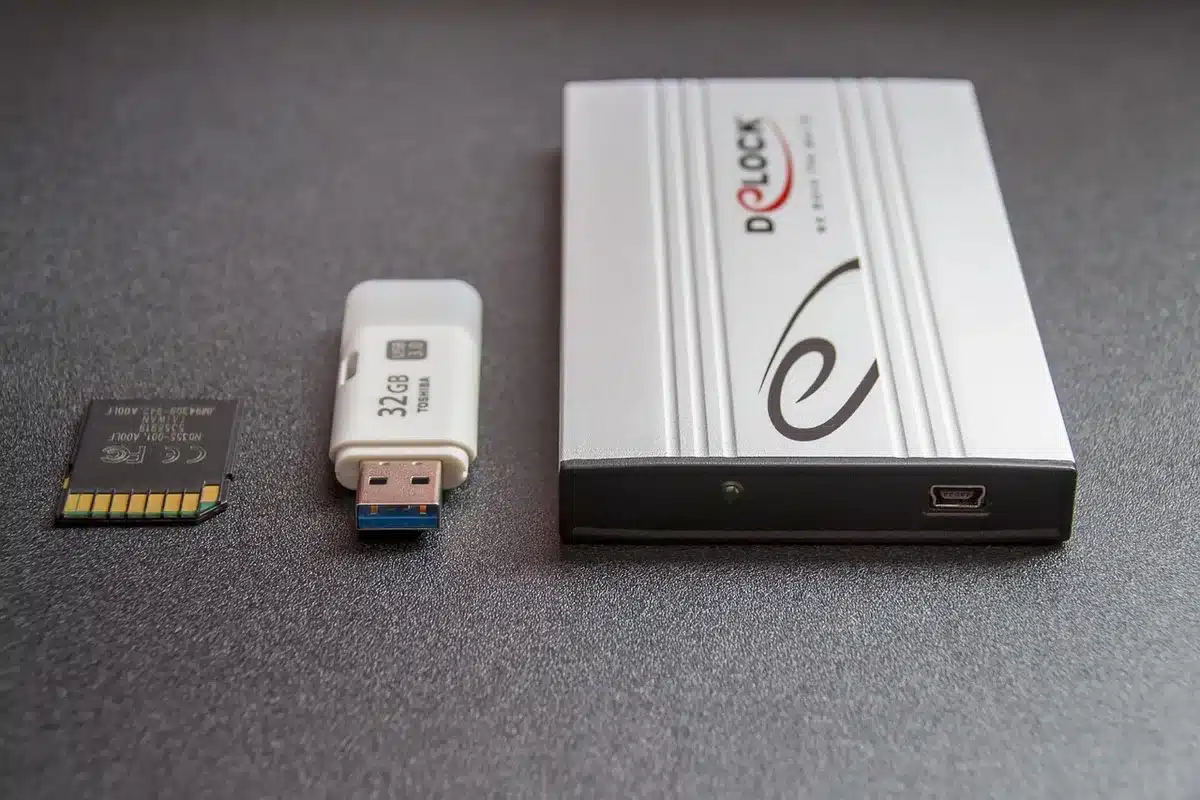
MemTest86 s’est avéré révélateur dans mon cas puisqu’il a rapporté des erreurs sur les deux barrettes. La probabilité que deux modules tombent en panne simultanément est faible, ce qui impose d’explorer d’autres causes comme le BIOS ou la carte mère. Il est important d’interpréter les résultats de MemTest86 en regard des adresses d’erreur et des patterns observés.
En complément, il faut vérifier si les erreurs persistent en changeant d’emplacement ou en testant une barrette à la fois. J’ai testé chaque barrette sur plusieurs slots et noté que les erreurs suivaient les modules. Ce comportement renforce l’hypothèse d’une défaillance mémoire plutôt que d’un slot unique.
Quels tests matériels privilégier avant de remplacer des composants ?
Commencez par des contrôles simples puis montez en complexité si nécessaire. J’ai utilisé MemTest86 depuis une clé USB et relancé des sessions après chaque modification du BIOS. De cette manière, chaque changement a pu être corrélé aux résultats de test.
Un autre axe de diagnostic consiste à isoler le processeur et son contrôleur mémoire en exécutant des tests ciblés sur les cœurs. J’ai lancé des tests sur tous les cœurs puis sur des cœurs spécifiques et les échecs sont restés présents, ce qui a réduit la probabilité d’un défaut CPU pur. Il reste toutefois possible que le contrôleur mémoire intégré au processeur montre des signes de faiblesse.
Que faut-il vérifier dans le BIOS?
Le BIOS peut introduire des variables qui faussent le diagnostic si ses paramètres sont corrompus ou mal configurés. J’ai commencé par charger les paramètres optimisés par défaut et ensuite procédé à une effacement du CMOS pour garantir une remise à plat complète. Ces manipulations visent à éliminer l’overclocking ou les profils XMP qui poussent la RAM au-delà de ses caractéristiques nominales.
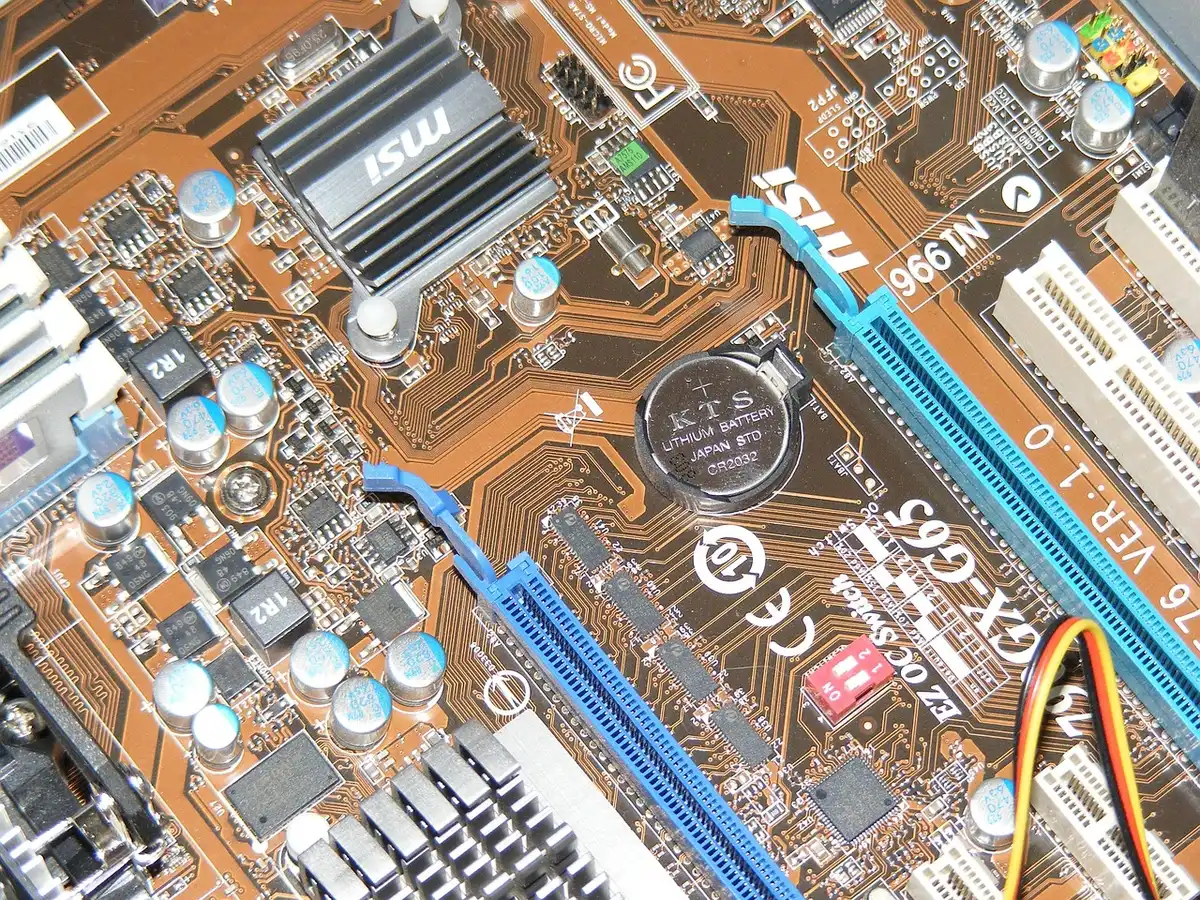
Réinitialisation logique et effacement CMOS
La réinitialisation depuis l’interface BIOS restaure des valeurs sûres mais conserve parfois des traces persistantes. L’effacement du CMOS via les broches CLRTC offre une remise plus profonde en supprimant la mémoire CMOS. Après chaque opération, j’ai relancé MemTest86 pour vérifier l’impact réel.
Faut-il reflasher le BIOS?
La mise à jour du BIOS paraît tentante quand la version installée est ancienne, mais elle comporte un risque élevé sur une machine instable. ChatGPT m’a déconseillé cette étape tant que la RAM n’était pas validée, car un flash sur un système avec mémoire défectueuse peut compromettre davantage la récupération. J’ai donc préféré temporiser et m’assurer d’une base matérielle saine avant toute mise à jour.
Comment procéder pour remplacer la RAM sans se tromper ?
Après validation que la RAM était la cause la plus probable, j’ai cherché un kit de remplacement adapté et compatible. Le choix est guidé par la fréquence, la latence et la compatibilité avec la carte mère. Acheter le bon kit évite de multiplier les retours et les coûts inutiles.
Voici une liste de vérification pratique avant d’acheter et d’installer de la RAM
- Vérifier la compatibilité de la carte mère et la capacité maximale prise en charge
- Choisir une fréquence et un profil XMP compatibles
- Monter une barrette à la fois et exécuter MemTest86 après chaque insertion
À l’arrivée du nouveau kit j’ai installé les modules, lancé MemTest86 et constaté l’absence d’erreurs. Le passage par une RAM neuve a confirmé l’origine matérielle des pannes, mais quelques soucis logiciels restaient malgré tout.
Comment réparer Windows après une corruption liée à la RAM ?
Même après remplacement de la mémoire, des erreurs de Windows Update et des échecs DISM sont possibles si la corruption a touché des composants système. J’ai utilisé DISM pour tenter une réparation en profondeur puis SFC pour vérifier l’intégrité des fichiers. DISM plantait systématiquement à 28,1 % avant qu’une méthode de récupération plus lourde ne soit appliquée.
La solution recommandée par l’IA a été la fonctionnalité « Réinstaller maintenant » depuis l’outil de dépannage de Windows Update, qui réinstalle Windows tout en conservant applications, fichiers et paramètres. L’opération a duré environ 90 minutes et a restauré les composants corrompus sans effacer la configuration utilisateur.
Après la réinstallation, DISM et SFC ont achevé leurs vérifications avec succès et Windows Update s’est enfin mis à jour. Cette approche intermédiaire évite une réinstallation propre tout en réparant l’infrastructure de maintenance.
Qu’apporte vraiment une IA comme ChatGPT au dépannage technique ?
Dans mon cas, l’IA a joué le rôle d’un second avis informé, en pointant des risques et en proposant des séquences de diagnostic claires. Elle m’a notamment déconseillé un flash BIOS prématuré et m’a guidé pas à pas pour interpréter les résultats de MemTest86. Le gain de temps et la réduction d’erreurs ont été tangibles.
Au-delà des conseils, l’IA a fourni des commandes PowerShell et des explications sur les outils Windows, ce qui m’a évité des heures de recherche. Vous pouvez voir l’assistant IA comme un compagnon de dépannage qui structure votre démarche et vous prévient des opérations irréversibles.
| Test ou action | Objectif | Interprétation |
|---|---|---|
| MemTest86 | Détecter erreurs physiques de RAM | Erreurs répétées sur plusieurs slots indiquent module défectueux |
| Tests CPU par cœur | Isoler problème entre CPU et contrôleur mémoire | Échecs sur tous les cœurs réduisent la probabilité d’un noyau défaillant |
| Vérification tensions | Contrôler alimentation des rails DRAM et CPU | Tensions dans les plages normales excluent un défaut d’alimentation |
| DISM et SFC | Réparer composants et fichiers système Windows | Blocage à 28,1 % signale corruption profonde du magasin de composants |
Que garder à l’esprit lors d’un dépannage assisté par IA?
Les recommandations d’une IA complètent votre jugement mais ne le remplacent pas. J’ai confronté chaque suggestion à mes observations physiques et techniques pour décider des actions à entreprendre. Une démarche prudente combine tests matériels, vérifications BIOS et réparations logicielles gradées.
Documentez chaque étape, conservez les rapports de MemTest86 et notez les versions de BIOS et de Windows. Ces traces facilitent la reprise du diagnostic et permettent à l’IA de donner des conseils plus précis si vous partagez ces éléments. Les outils d’IA deviennent alors un accélérateur pour converger vers une solution opérationnelle sans multiplier les risques techniques