



Beaucoup d’utilisateurs sous-estiment le rôle du gestionnaire de fichiers alors qu’il reste l’outil central pour retrouver et organiser vos documents. Les balises ou tags transforment une arborescence classique en une base de données relationnelle plus souple, ce qui facilite la recherche et le classement. En introduisant quelques règles simples d’étiquetage, vous optimiserez le temps passé à chercher des fichiers et améliorerez la productivité. Cet article explique comment fonctionne le marquage, quels systèmes le prennent en charge et comment tirer parti des balises au quotidien.
Qu’est-ce que le marquage de fichiers ?
Le marquage consiste à associer des mots-clés à un fichier afin de le retrouver sans dépendre du seul nom ou emplacement. Une même note peut recevoir plusieurs balises qui décrivent son contenu, son contexte ou son statut. Ce système ressemble à un index relationnel permettant de lister tous les fichiers liés à une thématique précise.
Imaginez un dossier contenant des notes sur Linux, mais dont les noms de fichiers ne mentionnent pas toutes les distributions. Grâce aux balises, vous réunirez instantanément les fichiers évoquant Ubuntu sans renommer chaque fichier. Le marquage supprime la rigidité des dossiers et ouvre la porte à des recherches plus fines et croisées.
Sur le plan technique, les tags s’appuient souvent sur des métadonnées gérées par le gestionnaire de fichiers. Lorsque vous cliquez sur une balise dans la barre latérale, le gestionnaire affiche tous les éléments qui partagent ce mot-clé, ce qui accélère considérablement l’accès à l’information recherchée.
Pourquoi adopter les balises pour mieux retrouver vos documents
Les principaux gains proviennent de la rapidité et de la flexibilité. Une recherche par tag évite le parcours fastidieux des dossiers et rend possible la combinaison de plusieurs critères, par exemple projet, type de document et statut. Vous limitez ainsi les doublons et favorisez une organisation cohérente.
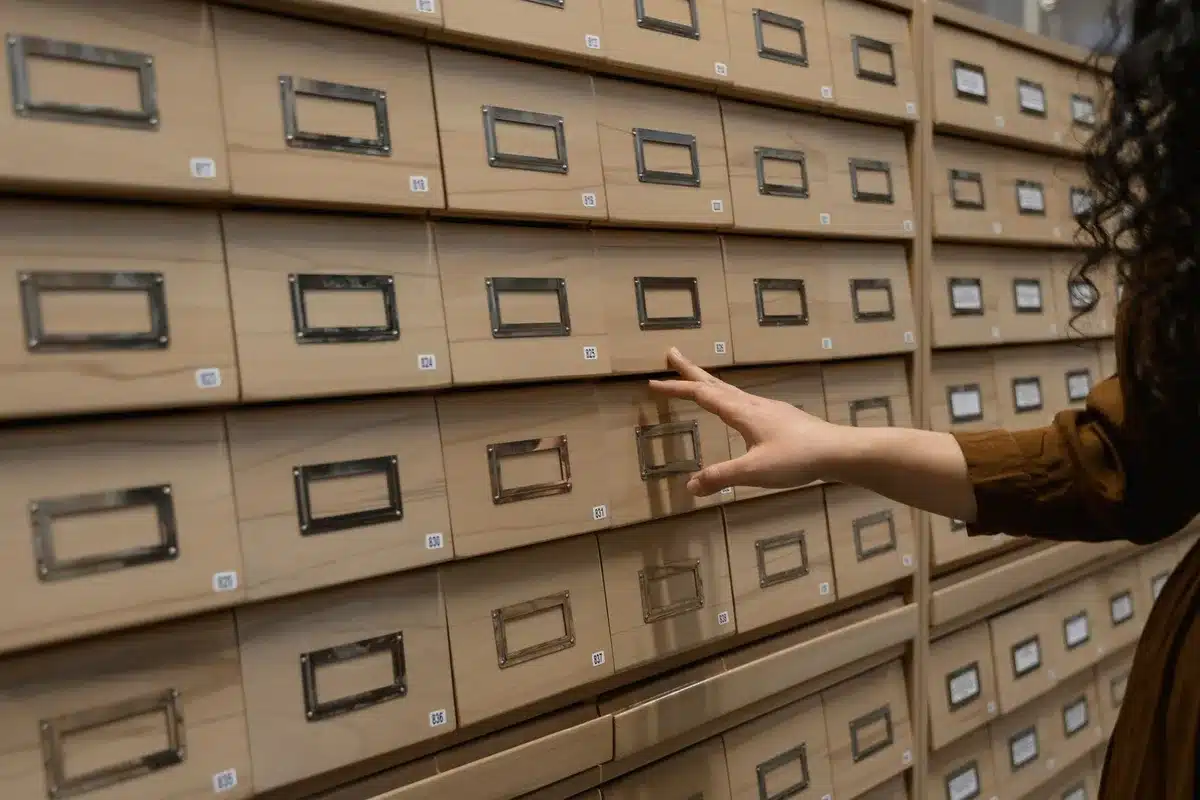
Les balises s’adaptent à tous les types de fichiers, qu’il s’agisse de notes textuelles, d’images ou d’enregistrements audio. En associant des tags par thème, date ou auteur, vous créez des regroupements logiques sans casser la structure existante de vos dossiers. Cette méthode s’avère particulièrement utile pour les équipes et les personnes qui gèrent de grands volumes de documents.
Enfin, la mise en place d’une convention d’étiquetage simple évite la prolifération de synonymes et d’incohérences. Quelques règles claires suffisent pour que le système reste efficace : privilégier des mots-clés courts, homogènes et éviter les doublons. Des balises bien pensées feront gagner du temps à tous et réduiront les efforts de recherche.
Quels systèmes et gestionnaires prennent en charge les tags ?
Le support des balises varie selon les systèmes d’exploitation et les gestionnaires. macOS intègre nativement le marquage dans le Finder et Windows propose un certain niveau de balisage pour certains types de fichiers. Sur mobile, iOS et iPadOS offrent des possibilités limitées mais utilisables selon les applications.
Linux présente une situation hétérogène selon les environnements de bureau. KDE Plasma implémente le marquage dans son gestionnaire Dolphin, tandis que d’autres environnements peuvent ne pas proposer la même fonctionnalité. Le gestionnaire de fichiers par défaut d’Android ne gère généralement pas les tags.
| Plateforme | Gestionnaire | Support des balises |
|---|---|---|
| macOS | Finder | Oui, intégré et visible dans la barre latérale |
| Windows | Explorateur de fichiers | Support partiel selon le type de fichier |
| Linux | KDE Dolphin | Oui, gestion complète des tags |
| Android | Gestionnaire par défaut | Souvent non, dépend des applications |
Comment ajouter et organiser des balises dans KDE Plasma
Dans KDE Plasma, l’ajout de balises s’effectue depuis le gestionnaire Dolphin en utilisant le menu contextuel. Sélectionnez un fichier puis cliquez avec le bouton droit pour ouvrir les options et accéder à la gestion des balises. Vous pouvez choisir une balise existante ou en créer de nouvelles directement depuis cette interface.
Pour gagner du temps lors de la création de plusieurs tags, saisissez-les séparés par des virgules dans la fenêtre d’édition afin d’éviter un bug connu qui ferme la boîte de dialogue lors de la création successive. Après enregistrement, les nouvelles balises apparaîtront dans la section dédiée de la barre latérale et deviendront cliquables pour filtrer instantanément les fichiers.
Quelques bonnes pratiques recommandées :
- Définissez une convention de nommage courte et cohérente.
- Préférez des balises hiérarchiques si nécessaire, par exemple projet:phase (ou projet-phase pour garder la compatibilité).
- Limitez le nombre de tags par fichier pour conserver la pertinence des recherches.
Adopter ces habitudes facilite la maintenance et assure une expérience fluide lorsque vous interrogez vos fichiers. La clé reste la simplicité : quelques balises bien choisies valent mieux qu’une longue liste désordonnée.