
Nouvelles TechnologiesNouvelles Technologies

    Abonnez-vous à la Newsletter NT

    Recevez le meilleur de l'actu Tech directement sur votre mail

    Les plus récents

    JPM Coin arrive sur Ethereum: accès institutionnel élargi

    17 novembre 2026

    Nvidia: exposition IA concentrée coûte cher aux investisseurs

    17 novembre 2026

    Découvrez 9 applications Windows gratuites indispensables au travail et au quotidien

    17 novembre 2026
    Facebook Twitter Instagram
    Facebook Twitter Instagram Pinterest LinkedIn TikTok
    Nouvelles TechnologiesNouvelles Technologies
    • Actualités
    • Astuces
    • Crypto
    • Films et Séries
    • Jeux Vidéo
    • Mangas
    • Les Tests
    • Les Bons Plans
    Nouvelles TechnologiesNouvelles Technologies
    Accueil»Astuces»Comment scanner et convertir gratuitement des documents en PDF avec un smartphone Android ?
    Astuces

    Comment scanner et convertir gratuitement des documents en PDF avec un smartphone Android ?

    Benjamin TellierPar Benjamin Tellier1 juin 2026Mise à jour :1 juin 20264 minutes de lecture
    Facebook Twitter LinkedIn Telegram Pinterest Email WhatsApp
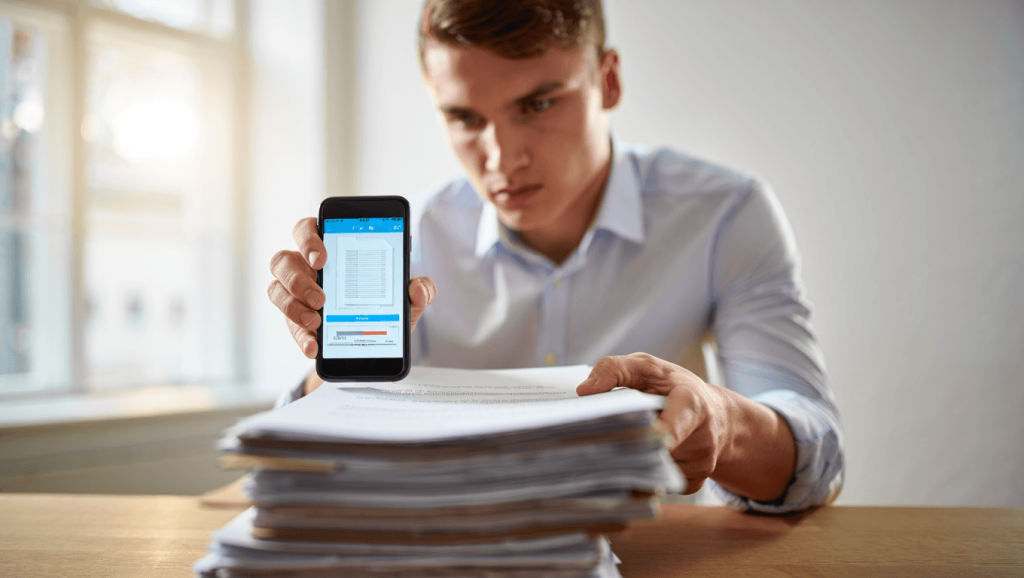
    Android pratique : comment scanner des documents avec son smartphone et les convertir gratuitement en PDF
    Partager
    Facebook Twitter LinkedIn Pinterest Email Telegram WhatsApp

    Votre téléphone Android peut se transformer en scanner efficace en quelques gestes et sans installer d’application supplémentaire. Grâce à l’app Google Drive vous obtenez des fichiers PDF propres et partageables directement depuis votre appareil. Cet article explique chaque étape, les options pour améliorer la qualité, et les précautions à prendre quand vous manipulez des documents sensibles.

    Comment convertir un document papier en PDF avec Google Drive sur Android?

    Ouvrez d’abord l’application Google Drive sur votre téléphone. Le bouton + en bas à droite permet d’accéder à la fonction de numérisation intégrée. Placez la page dans le cadre de l’appareil photo et capturez-la en suivant les indications à l’écran.

    Vous pouvez ajouter d’autres pages en répétant l’opération et en cliquant sur l’icône d’ajout de page. Une fois toutes les pages scannées, appuyez sur la flèche pour continuer vers l’édition. Sélectionnez le format PDF, donnez un nom au fichier et choisissez le dossier de destination dans Drive.

    Le fichier se télécharge automatiquement dans votre compte Google. Vous retrouvez ensuite le document dans l’emplacement choisi et vous pouvez le partager ou le télécharger sur votre ordinateur selon vos besoins.

    Lire aussi :  Comment utiliser les conteneurs par défaut ou créer les vôtres dans Firefox 153 ?

    Faut-il installer une application supplémentaire pour créer des PDF sur Android?

    La plupart des appareils Android sont livrés avec Google Drive préinstallé, ce qui évite de parcourir le Play Store pour trouver une application. Ainsi, vous ne dépendez pas d’outils tiers potentiellement moins sûrs ou payants. Cette intégration réduit les risques liés aux permissions excessives demandées par certaines apps.

    Cependant, si vous avez des besoins très avancés comme l’OCR poussé ou le chiffrement intégré, certaines applications spécialisées peuvent compléter l’offre native. Testez d’abord la fonctionnalité intégrée pour juger si elle suffit à votre usage quotidien.

    Quelles étapes suivre pour scanner plusieurs pages et les assembler?

    Commencez par photographier la première page et utilisez l’icône + pour ajouter les suivantes. L’interface propose un aperçu miniature des pages, ce qui facilite la réorganisation si l’ordre n’est pas correct. Vous pouvez supprimer ou reprendre une page avant l’enregistrement final.

    Avant d’enregistrer, ajustez le cadrage grâce à l’outil de recadrage et faites pivoter les pages si nécessaire. Une fois satisfait, appuyez sur Suivant, puis sélectionnez PDF et nommez votre fichier. Le document final contient toutes les pages dans l’ordre choisi et se télécharge dans Drive.

    Lire aussi :  Nouveauté Fitness : Ces applications révolutionnaires pour garder une forme de rêve

    Voici un petit tableau récapitulatif des actions principales et des astuces pour gagner du temps.

    ÉtapeActionAstuce
    Ouvrir DriveAppuyer sur + puis NumériserUtilisez un fond contrasté pour des bords nets
    ScannerCapturer chaque pageMaintenez le téléphone stable ou posez-le sur un support
    ModifierRecadrer, appliquer filtre, rotationTestez différents filtres pour le texte
    EnregistrerChoisir PDF et dossierNommez le fichier clairement pour le retrouver

    Comment optimiser la qualité du scan avant de l’enregistrer?

    Positionnez votre document sur une surface plane et évitez les sources de lumière directe qui créent des reflets. La caméra doit être perpendiculaire à la feuille pour limiter les distorsions. L’application fournit des filtres pour améliorer la lisibilité du texte.

    Recadrez manuellement si l’outil automatique ne détecte pas correctement les bords. Si une page est floue, reprenez-la plutôt que d’augmenter artificiellement la netteté. Ces gestes simples améliorent nettement la qualité finale du PDF.

    Le document reste-t-il confidentiel et comment se protéger?

    Les fichiers scannés sont stockés dans votre compte Google Drive et ne bénéficient pas d’un chiffrement par mot de passe lors de l’enregistrement depuis l’app. Il est donc important d’être prudent avec les documents qui contiennent des informations sensibles. Pensez à limiter les partages et à vérifier les permissions du dossier.

    Si vous manipulez des données confidentielles, suivez ces bonnes pratiques pour réduire les risques:

    • Supprimez le fichier de Drive après partage si sa conservation n’est pas nécessaire.
    • Activez la vérification en deux étapes sur votre compte Google.
    • Utilisez un outil de chiffrement tiers avant d’envoyer le document si besoin.

    Enfin, surveillez l’activité de votre compte Drive pour détecter tout accès suspect et révoquez les partages lorsque la collaboration est terminée.

    5/5 - (1 vote)
    Partager sur Facebook Twitter Pinterest LinkedIn Email Telegram WhatsApp
    Benjamin Tellier

      Avec une curiosité insatiable pour les dernières innovations dans le domaine de la tech, Benjamin explore et à décrypte pour vous les tendances émergentes, les avancées technologiques et leur impact sur notre quotidien. Il combine ses connaissances techniques avec une plume affûtée pour produire des articles tantôt légers, tantôt des analyses approfondies, ainsi que des critiques et des guides pratiques.

      Articoli correlati

      Découvrez 9 applications Windows gratuites indispensables au travail et au quotidien

      17 novembre 2026

      Comment connecter et basculer entre deux PC sur un seul écran (HDMI/DP/KVM) ?

      16 novembre 2026

      Comment utiliser la mini-fenêtre de Firefox pour optimiser votre multitâche ?

      15 novembre 2026

      Quelle distribution Linux choisir pour un ordinateur peu puissant (3 Go de RAM) ?

      14 novembre 2026

      Comment gagner du temps sur iPhone avec les actions suggérées ?

      13 novembre 2026

      Trois fonctionnalités iPhone simples pour vous faciliter la vie

      12 novembre 2026

      Laisser un commentaire Annuler la réponse

      À lire après
      Cryptomonnaies

      JPM Coin arrive sur Ethereum: accès institutionnel élargi

      Par Thibault Rudel17 novembre 2026

      JPMorgan a étendu l’accès à son jeton adossé au dollar, le JPMD, au réseau Ethereum : une évolution qui permet…

      Nvidia: exposition IA concentrée coûte cher aux investisseurs

      17 novembre 2026

      Découvrez 9 applications Windows gratuites indispensables au travail et au quotidien

      17 novembre 2026

      Anker Soundcore Space 2 Pro : test complet et avis sur le rapport qualité-prix

      17 novembre 2026
      Publicité
      Recherche rapide
      Android Appareils connectés appel téléphonique Applications mobiles balises GPS Caméra de surveillance crypto espionnage Face Facebbok facebook Game Gaming Instagram Internet iPhone jeux jeux consoles Linkedln maison connectée Ordinateur résea Réseaux sociaux smartphone système d'alarme sécurité maison Tablette TikTok VPN WhatsApp Wi-Fi YouTube
      Suivez-Nous !
      • Facebook
      • Twitter
      • Instagram
      • YouTube
      • Pinterest
      • LinkedIn
      • TikTok

      Abonnez-vous à la Newsletter NT

      Recevez le meilleur de l'actu Tech directement sur votre mail

      Publicité
      Qui sommes-nous ?

      La ligne éditoriale de Nouvelles Technologies est axée sur les nouveautés du monde de la Tech, ce qu'elle nous apporte et nous fait ressentir.

      Le site couvre tout ou presque, des actualités aux bons plans, en passant par les tests, les comparatifs et les guides d'achat pour vos équipements Tech.

      • Adresse : 8 Rte de Vallan, 89000 Auxerre, France
      • Téléphone : +33 3 86 70 02 82
      • E-mail : contact@nouvelles-technologies.net |  partenariat@nouvelles-technologies.net
      • Heures d'ouverture : Lundi au vendredi, de 7h30 à 17h00
      Rechercher sur le site
      Android Appareils connectés appel téléphonique Applications mobiles balises GPS Caméra de surveillance crypto espionnage Face Facebbok facebook Game Gaming Instagram Internet iPhone jeux jeux consoles Linkedln maison connectée Ordinateur résea Réseaux sociaux smartphone système d'alarme sécurité maison Tablette TikTok VPN WhatsApp Wi-Fi YouTube
      Catégories
      • Actualités
      • Astuces
      • Crypto
      • Films et Séries
      • Jeux Vidéo
      • Mangas
      • Les Tests
      • Les Bons Plans
      Pages
      • Accueil
      • À Propos
      • Contact
      • Plan du site
      Facebook Twitter Instagram
      • Accueil
      • La Boutique
      • Mentions Légales
      • Politique Cookies
      • Politique de confidentialité
      @Nouvelles Technologies @2026. Realizzato con ❤️ dal team Nouvelles Technologies.

      Tapez ci-dessus et appuyez sur Enter pour lancer la recherche. Appuyez sur Esc pour annuler.