




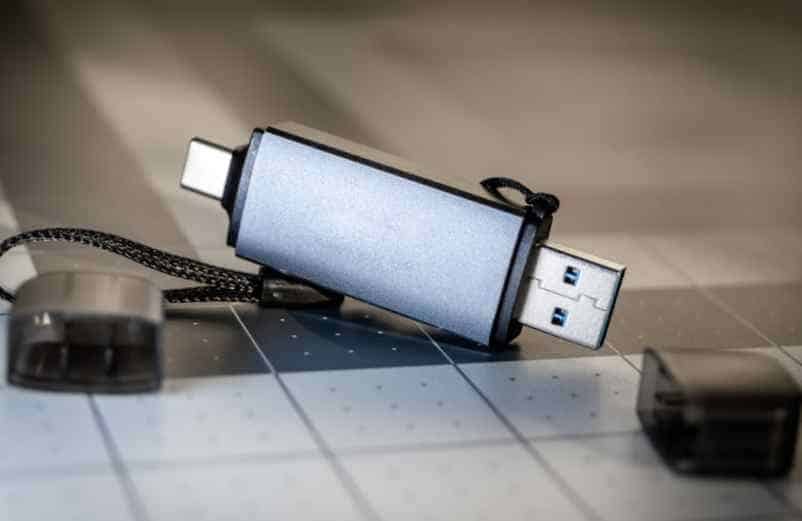
La clé USB est un périphérique indispensable pour stocker, transporter et partager des données entre plusieurs appareils. Pour des fichiers professionnels, des vidéos personnelles ou des documents importants, ce petit support est utilisé au quotidien sur des ordinateurs Windows ou Mac. Cependant, un message d’erreur peut parfois apparaître et indiquer que la clé USB est protégée en écriture. Il est alors impossible de modifier, supprimer ou copier des fichiers sur le disque. Ce problème peut être lié au système, au lecteur, au matériel ou à un logiciel. Gros plan sur les solutions simples pour débloquer une clé USB protégée en écriture, sans perdre vos données.
Qu’est-ce que la protection en écriture sur une clé USB ?
Cette protection rend impossible la modification des données et met le périphérique en lecture seule. Le problème peut venir :
- d’un réglage physique,
- d’une erreur du système,
- d’un souci au niveau du disque,
- d’une partition défectueuse,
- d’un virus détecté par un antivirus.
Parfois, la clé se protège automatiquement pour éviter une perte de données ou une corruption de fichiers.
Vérifiez la protection physique de la clé ou de la carte
Certaines clés USB ou cartes mémoire ont un bouton ou un petit interrupteur physique. Grâce à lui, vous pouvez activer ou non la protection. Avant d’aller plus loin, prenez le temps de vérifier l’état de votre clé. Il suffit parfois d’un simple clic ou d’un changement de position pour résoudre le problème. Déconnectez et rebranchez ensuite le périphérique de votre ordinateur pour tester.

Débloquez une clé USB protégée sous Windows avec diskpart
Si la protection n’est pas physique, Windows propose une astuce efficace avec l’outil diskpart. Cette solution fonctionne directement en ligne de commande.
Ouvrez l’invite de commandes , tapez diskpart et validez. Listez les disques, sélectionnez votre USB et désactivez la protection en écriture. Cette méthode est souvent efficace sur les clés ou certaines cartes mémoire. Elle est rapide, mais vous devez identifier le bon lecteur pour éviter toute erreur.
Modifiez le registre Windows pour supprimer la protection
Dans certains cas, le problème vient du registre Windows. Le système peut bloquer l’écriture sur un périphérique USB par mesure de sécurité. En modifiant une valeur dans le registre, vous pouvez la rétablir. Cette méthode doit être utilisée avec précaution, car une mauvaise manipulation peut affecter le système. Redémarrez l’ordinateur après la modification pour appliquer les changements.
Débloquez la clé USB sur Mac
Sur un Mac, la protection en écriture peut être liée au système ou à la partition du disque. Ouvrez l’Utilitaire, choisissez la clé USB et contrôlez l’état du disque. S’il est en lecture seule, une vérification ou une réparation peut suffire. Dans certains cas, vous devrez formater la clé USB pour supprimer la protection, ce qui effacera les fichiers présents.
Formatez la clé USB
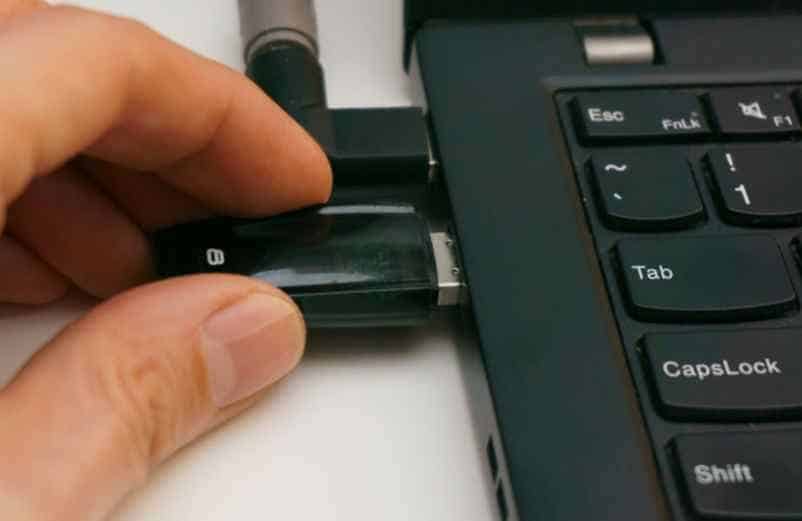
Le formatage est souvent la solution ultime lorsque toutes les autres méthodes échouent. Il supprime la protection en écriture, mais aussi les données. Pensez donc à une solution de récupération si vos fichiers sont importants. Le formatage peut être fait avec Windows, Mac, ou à l’aide d’un logiciel spécialisé. Choisissez le bon système de fichiers pour garantir la compatibilité avec vos produits et appareils.