



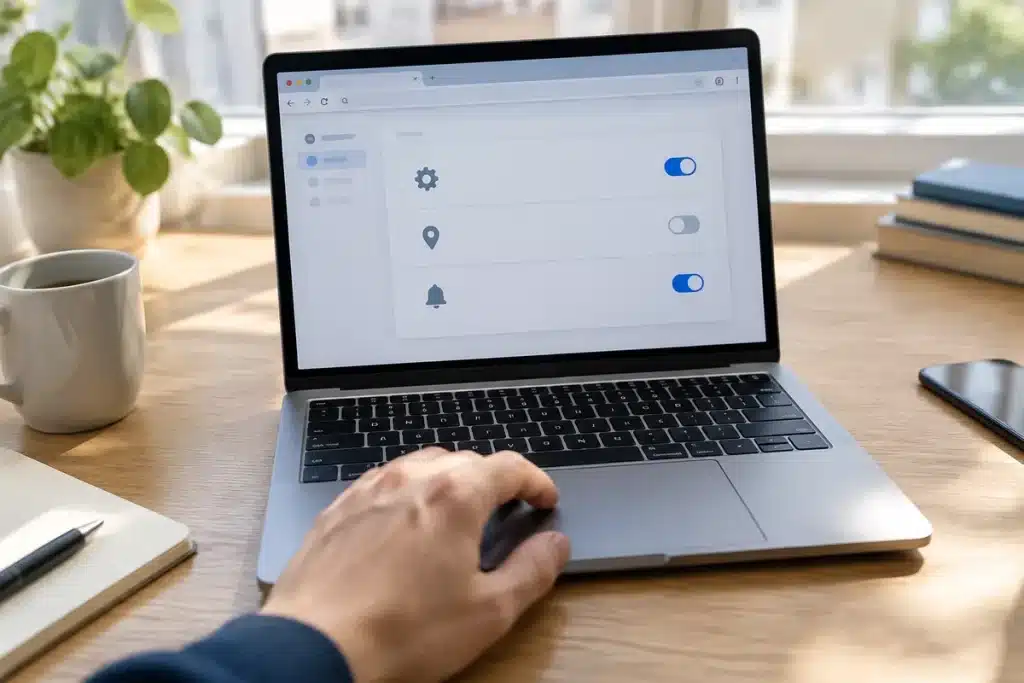
Une alerte surgit pendant une réunion, un site réclame votre position et le PDF que vous venez de télécharger se perd dans un dossier encombré. Ces petits désagréments ont un point commun. Les paramètres de Google Chrome permettent de les éviter sans changer de navigateur ni installer d’extension. Certains réglages améliorent la confidentialité et la sécurité, tandis que d’autres vous font surtout gagner du temps. L’essentiel est de savoir quelles options modifier et quelles exceptions garder.
Comment limiter le suivi publicitaire dans Chrome ?
Un cookie déposé par le site que vous consultez peut servir à garder votre session ouverte ou à mémoriser votre panier. Un cookie tiers, lui, provient d’un autre domaine intégré à la page. Quand ce même domaine est présent sur plusieurs sites, il peut relier certaines de vos visites. C’est l’un des mécanismes qui expliquent pourquoi une publicité pour un produit consulté le matin peut réapparaître ailleurs dans la journée.
Dans Chrome, ouvrez Paramètres, puis Confidentialité et sécurité et Cookies tiers. Sélectionnez l’option qui bloque les cookies tiers. Ce choix ne supprime pas tous les cookies et n’empêche pas les sites de mémoriser vos préférences avec leurs propres cookies. Il limite une forme de suivi entre sites, mais ne vous rend pas anonyme. D’autres techniques, comme l’empreinte numérique du navigateur, restent possibles.
Le changement peut se remarquer sur une page qui affiche un formulaire, une vidéo ou un module de connexion hébergé ailleurs. Si un service indispensable cesse de fonctionner, une exception ciblée est préférable à une réactivation générale. Vous pouvez la retirer après usage si le besoin était ponctuel.
Comment empêcher les sites d’envoyer des alertes ou de demander votre position ?
Les notifications qui méritent de rester actives
Une notification de messagerie professionnelle peut être utile, mais les alertes d’un site consulté une seule fois le sont rarement. Certaines continuent de s’afficher alors que l’onglet du site est fermé. Le bon critère est simple. Si une alerte ne change rien à ce que vous devez faire sur le moment, elle n’a probablement pas besoin d’apparaître à l’écran.
Dans Paramètres > Confidentialité et sécurité > Paramètres des sites, ouvrez Notifications. L’option Ne pas autoriser les sites à envoyer des notifications évite les nouvelles sollicitations. La page permet aussi de consulter les autorisations déjà accordées. Si un site vous interrompt encore, retirez son autorisation dans la liste. Vous pouvez conserver celle de votre messagerie si ses alertes vous sont utiles.
La localisation réservée aux services qui en ont besoin
Une carte peut avoir besoin de votre position pour calculer un itinéraire depuis l’endroit où vous êtes. Un site d’actualité ou une boutique en ligne peut souvent fonctionner sans cette information. Dans bien des cas, un code postal saisi manuellement suffit à trouver un magasin, un point de retrait ou la météo locale.

Dans Paramètres des sites, ouvrez Position et choisissez de ne pas autoriser les sites à accéder à votre position. Vérifiez aussi les autorisations accordées par le passé et retirez celles qui ne servent plus. Si vous utilisez souvent une carte, vous pouvez préférer le mode qui demande une autorisation, puis décider au cas par cas. Ce réglage bloque l’accès à la géolocalisation du navigateur, mais un site peut toujours estimer votre région à partir de votre adresse IP.
Quel niveau de protection choisir dans Google Chrome ?
Chrome s’appuie sur la navigation sécurisée de Google pour signaler des sites dangereux et certains téléchargements suspects. Le choix du niveau dépend du type de protection recherché et des données que vous acceptez de transmettre à Google. La page Paramètres > Confidentialité et sécurité > Sécurité indique le mode actuellement utilisé.
| Mode | Ce que Chrome vérifie | Ce que le choix implique |
|---|---|---|
| Protection renforcée | Détection plus proactive des menaces et analyses plus poussées de certains téléchargements suspects. | Davantage de données de navigation et de téléchargement sont transmises à Google pour les vérifications. |
| Protection standard | Avertissements concernant les sites, téléchargements et extensions considérés comme dangereux. | Ce mode conserve les principales alertes et transmet moins de données que la protection renforcée. |
| Aucune protection | Les alertes de la navigation sécurisée sont désactivées dans Chrome. | Une barrière contre l’hameçonnage et les fichiers malveillants disparaît. |
Si vous ouvrez souvent des liens reçus dans des messages ou récupérez des fichiers de sources variées, le mode renforcé peut être intéressant. Le compromis concerne les informations utilisées pour ces contrôles, dont des adresses de pages et des données liées aux fichiers. Si vous préférez limiter ces échanges, la protection standard reste un choix raisonnable. Il n’est pas nécessaire de désactiver les alertes de sécurité pour empêcher un site d’envoyer des notifications ordinaires.
Comment désactiver l’enregistrement des mots de passe dans Chrome ?
Le gestionnaire intégré à Chrome évite de saisir plusieurs fois les mêmes identifiants. Un gestionnaire de mots de passe dédié peut toutefois mieux convenir si vous alternez entre plusieurs navigateurs. Il sépare aussi le coffre du profil Chrome, ce qui facilite un changement de navigateur. KeePassXC, par exemple, conserve les identifiants dans une base chiffrée dont vous gérez le fichier et les sauvegardes.
Si vous changez de gestionnaire, assurez-vous d’abord que vos identifiants sont utilisables dans le nouveau coffre. Quelques essais sur vos comptes principaux évitent de découvrir un oubli lors de la prochaine connexion. Les clés d’accès ne se transfèrent pas nécessairement comme les mots de passe. Selon le service, il peut être nécessaire d’en créer une nouvelle avant de retirer l’ancienne. Un éventuel fichier CSV d’export contient des identifiants en clair et ne doit pas rester dans le dossier Téléchargements.
Dans Paramètres, ouvrez Saisie automatique et mots de passe, puis Gestionnaire de mots de passe Google. Dans les paramètres du gestionnaire, désactivez Proposer d’enregistrer les mots de passe et les clés d’accès. Cette action supprime les futures propositions, mais n’efface pas les identifiants déjà enregistrés.
Comment choisir le dossier de chaque téléchargement dans Chrome ?
Le dossier Téléchargements est pratique tant qu’il sert de zone de passage. Il devient moins utile quand les factures, les images, les archives et les installateurs s’y accumulent pendant des mois. Le problème apparaît souvent au moment de retrouver un fichier dont le nom ne dit rien de son contenu. Une boîte de dialogue au moment de l’enregistrement permet de choisir le bon dossier et, si nécessaire, de renommer le fichier.
Dans Paramètres > Téléchargements, activez Toujours demander où enregistrer les fichiers. Une facture peut alors rejoindre le dossier de l’année en cours et une image le projet auquel elle est destinée. Sous Linux, les paquets .deb, les fichiers .AppImage et les images ISO peuvent aussi être rangés à part dès leur arrivée. Chrome ne déplacera pas les fichiers déjà téléchargés, mais les nouveaux arriveront au bon endroit.
La boîte de dialogue ajoute un clic à chaque téléchargement, ce qui peut devenir répétitif si tous les fichiers ont la même destination. Dans ce cas, la même page permet de changer le dossier de téléchargement par défaut sans activer la demande systématique. Un dossier temporaire convient aux fichiers à consulter une seule fois, tandis qu’un dossier de projet est plus pratique pendant une session de travail dédiée.