




Les choix de connexion d’écran influencent autant l’image que l’ergonomie de votre poste de travail. Entre HDMI, DisplayPort et Thunderbolt/USB‑C, chaque standard propose des compromis sur la résolution, la fréquence de rafraîchissement, la compatibilité et la confidentialité. Cet article compare les différences techniques et pratiques pour vous aider à configurer un bureau ou une station de jeu performante et sécurisée.
Quelle connexion délivre la meilleure qualité d’image ?
La réponse dépend de la résolution et du taux de rafraîchissement que vous cherchez à atteindre. En pratique, DisplayPort et Thunderbolt prennent l’avantage sur les résolutions extrêmes et les fréquences élevées. Le HDMI reste très répandu et suffisant pour la plupart des usages multimédias et de bureau.

Sur les modèles récents, DisplayPort permet d’atteindre des combinaisons 4K/240 Hz ou 8K avec de bons réglages, ce qui en fait un choix privilégié pour le gaming compétitif et la production vidéo. Thunderbolt, via USB‑C, ajoute la flexibilité d’un câble unique pour l’alimentation, les données et la vidéo, tout en supportant des résolutions jusqu’à 8K. HDMI conserve sa pertinence sur télévisions et projecteurs grâce à une compatibilité étendue et des profils pensés pour le home cinéma.
Pour choisir, identifiez d’abord la cible principale de votre écran. Si vous travaillez en montage ou en retouche photo à très haute définition, privilégiez les solutions qui supportent 8K ou 4K à haut taux. Si vous regardez surtout des films ou naviguez, un port HDMI moderne offre un excellent rapport simplicité/performances. Pensez aussi à la carte graphique et aux câbles disponibles, ils déterminent la performance réelle.
Quel port privilégier pour le gaming ou la création ?
Les gamers recherchent généralement des fréquences de rafraîchissement maximales et une latence minimale, ce qui oriente vers DisplayPort. Les moniteurs compétitifs en 1080p ou 1440p exploitent pleinement les capacités de DP pour dépasser les 240 Hz quand le matériel le permet. La stabilité et le support des fonctionnalités comme G‑Sync ou FreeSync renforcent son attractivité.
Les professionnels de la création trouvent souvent plus d’intérêt dans Thunderbolt/USB‑C pour sa bande passante et sa simplicité de branchement. Ce type de connexion facilite le chaînage d’écrans, l’alimentation d’un laptop et le transfert de fichiers volumineux via le même câble. Vous pouvez aussi conserver un écran HDMI dédié au visionnage ou aux tâches secondaires si nécessaire.
Quelles différences en matière de confidentialité et de sécurité ?
La question de la confidentialité est rarement évoquée, pourtant elle compte. Le protocole HDMI intègre des mécanismes comme ACR et CEC qui peuvent, dans certaines implémentations, faciliter le partage de métadonnées entre appareils. Ce comportement ouvre des pistes de suivi de l’activité de visionnage si les fabricants activent ces fonctions par défaut.
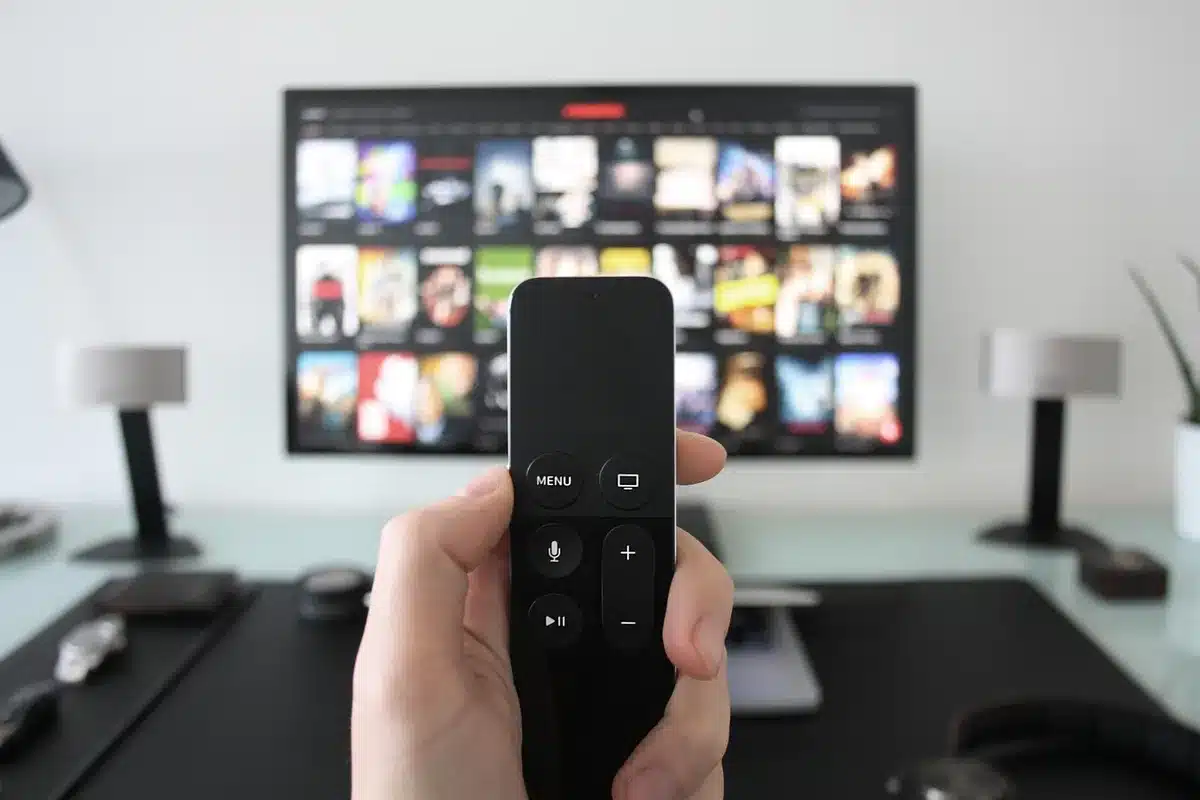
En revanche, DisplayPort n’inclut pas la broche CEC destinée au contrôle consommateur, ce qui limite les transferts automatiques de métadonnées entre écran et source. Cette absence représente un avantage réel pour les utilisateurs soucieux de réduire les fuites d’informations. Quant à Thunderbolt, son principal risque tient plutôt aux accès matériels et aux périphériques non sécurisés pouvant exploiter la liaison pour intercepter des données.
Pour atténuer ces risques, vérifiez les paramètres de confidentialité de vos écrans et désactivez les options de suivi lorsque c’est possible. Privilégiez des câbles et des matériels de qualité certifiés par des fabricants reconnus afin d’éviter les défauts matériels susceptibles de créer des problèmes. Enfin, gardez vos firmwares et pilotes à jour pour bénéficier des patchs de sécurité.
Comment organiser une configuration multi‑écrans efficace ?
La diversité des tâches invite à mélanger les technologies de connexion afin d’exploiter le meilleur de chacune. Un écran principal en DisplayPort pour la création ou le jeu, un écran secondaire en HDMI pour la lecture et un troisième écran connecté en USB‑C pour la productivité offrent un compromis utile. Cette approche réduit les contraintes liées à un seul type de port et améliore la flexibilité.
Quelques règles simples facilitent la mise en place et l’entretien de la configuration :
- Assignez un rôle précis à chaque écran pour limiter les allers‑retours.
- Utilisez des câbles certifiés pour éviter les problèmes électriques et de signal.
- Activez les profils colorimétriques sur l’écran dédié à la création pour garantir la précision des couleurs.
Si vous utilisez un laptop, pensez à la puissance fournie par les ports USB‑C/Thunderbolt. Certains écrans peuvent alimenter votre machine et simplifier la gestion des câbles. Pour des sessions de jeu compétitives, réservez des connexions directes performantes plutôt que des adaptateurs multiports qui peuvent introduire de la latence.
Tableau comparatif des caractéristiques techniques
Le tableau ci‑dessous synthétise les capacités courantes des standards actuels afin de faciliter la comparaison rapide.
| Critère | HDMI | DisplayPort | Thunderbolt / USB‑C |
|---|---|---|---|
| Résolution supportée | Jusqu’à 4K courant, évolutions 8K selon versions | Jusqu’à 8K selon version | Jusqu’à 8K, dépend de la révision |
| Fréquence max à 1080p | Jusqu’à 240 Hz | Jusqu’à 800 Hz théorique | Jusqu’à 240 Hz |
| Fréquence max à 1440p | Jusqu’à 240 Hz | Jusqu’à 600 Hz | Jusqu’à 240 Hz |
| Fréquence max à 4K | Jusqu’à 60 Hz sur certaines versions | Jusqu’à 240 Hz sur implémentations avancées | Jusqu’à 240 Hz selon découpage bande passante |
| Bande passante maximale | Jusqu’à 96 Gb/s (dernières révisions) | Environ 80 Gb/s pour DP 2.1 | Jusqu’à 120 Gb/s pour l’affichage avec Thunderbolt 5 |