



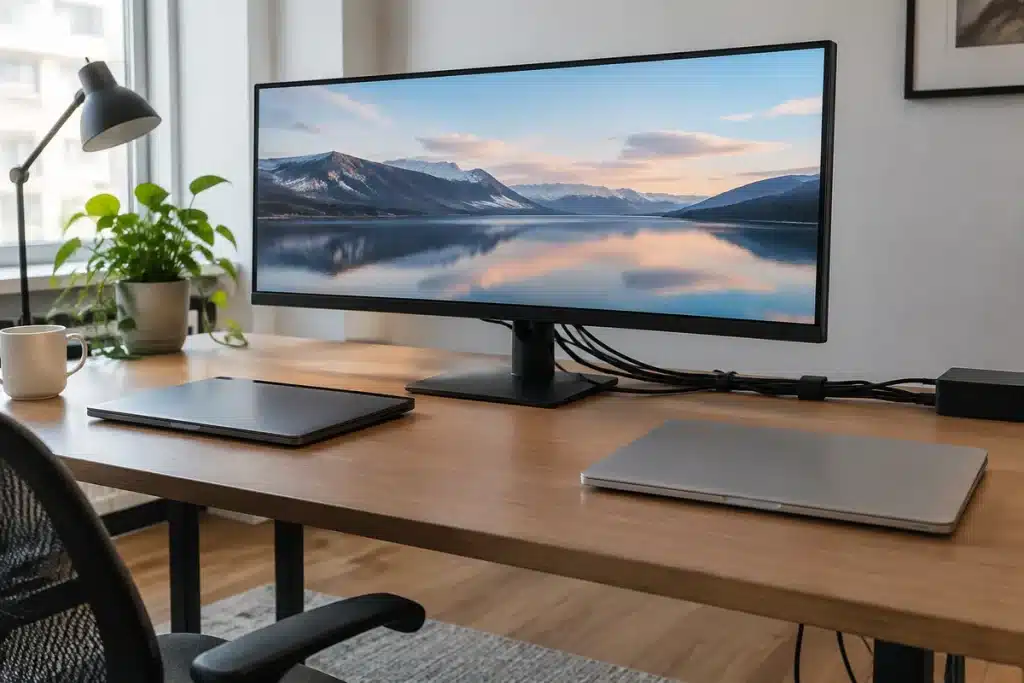
La possibilité de piloter deux ordinateurs depuis un seul écran transforme la manière dont on conçoit un bureau compact et multitâche. Ce type d’installation, souvent appelé KVM, libère de l’espace tout en facilitant la transition entre travail et loisirs. Les moniteurs modernes prennent en charge des connexions multiples et offrent des outils logiciels pour gérer clavier, souris et périphériques sans effort. Vous découvrirez ici comment choisir, configurer et optimiser une configuration à écran unique pour deux ordinateurs.
Comment fonctionne le KVM et pourquoi l’adopter ?
Le KVM signifie Keyboard, Video, Mouse et permet à un moniteur d’unifier l’affichage et les commandes pour plusieurs machines. Ce protocole peut être implémenté localement via des câbles USB ou sur un réseau pour gérer plusieurs appareils à distance. La valeur ajoutée la plus visible consiste en une gestion ergonomique de l’espace et en une réduction du nombre de périphériques nécessaires sur le bureau.

Beaucoup d’utilisateurs professionnels et de télétravailleurs profitent de cette technologie pour basculer rapidement entre un ordinateur de travail et un PC personnel. Les écrans qui intègrent le KVM offrent souvent des fonctions annexes comme le PiP (Picture in Picture) et le partage audio. Ces options améliorent la productivité sans multiplier le matériel.
Comment configurer un moniteur pour contrôler deux ordinateurs ?
La plupart des fabricants proposent un utilitaire de gestion d’écran qui simplifie l’activation du KVM et la personnalisation des profils d’affichage. Il faut activer le DDC/CI dans le menu du moniteur pour permettre le contrôle à distance et garantir la communication entre l’écran et les machines. L’application de gestion permet également de définir des raccourcis clavier pour basculer d’une source à l’autre sans manipuler les câbles.
Vous trouverez ci-dessous quelques logiciels courants qui facilitent la configuration selon la marque de votre écran :
- ASUS DisplayWidget Center pour les moniteurs ASUS
- LG OnScreen Control et LG Dual Controller pour les écrans LG
- Dell Display and Peripheral Manager pour les écrans Dell/Alienware
Il est recommandé d’installer le gestionnaire de la marque sur chaque machine connectée afin d’assurer une synchronisation fluide. Une fois le logiciel activé, la navigation entre sources, la gestion des périphériques USB et la configuration du cluster réseau deviennent intuitives.
Quels câbles et connexions sont nécessaires ?
Les connexions physiques les plus courantes sont USB-C/Thunderbolt, DisplayPort et HDMI. Le choix du câble influence la résolution disponible et la latence d’affichage. Il vaut mieux privilégier le DisplayPort ou le Thunderbolt pour des résolutions élevées et des taux de rafraîchissement soutenus.
| Type de KVM | Avantages | Limites |
|---|---|---|
| USB câblé | Connexion stable, latence faible, installation simple | Généralement limité à deux ordinateurs par écran |
| KVM réseau | Contrôle jusqu’à quatre machines, chiffrement possible | Nécessite configuration réseau et ouverture de ports |
La présence d’un port USB en amont sur le moniteur est essentielle pour transmettre les signaux clavier/souris. Il faut aussi vérifier la compatibilité vidéo si vous souhaitez exploiter le 4K ou des modes ultralarges.
Le KVM est-il compatible avec Windows, macOS et Linux ?
Les solutions grand public prennent en charge Windows et macOS via les utilitaires officiels des fabricants. Ces applications permettent de gérer les sources, les profils d’écran et les périphériques connectés. L’expérience utilisateur est généralement fluide sur ces systèmes.
La prise en charge native sous Linux reste limitée chez certains fabricants. Des projets open source et des scripts communautaires peuvent offrir des alternatives partielles. Il convient de vérifier la documentation ou les dépôts GitHub si vous souhaitez une compatibilité Linux complète.
Comment réduire l’encombrement et gérer plusieurs périphériques ?
La réduction du désordre passe par des périphériques capables de gérer plusieurs liaisons sans fil simultanées. Les claviers et souris multi-appareils et les casques Bluetooth permettent de commuter entre machines sans multiplier les équipements. Vous gagnerez ainsi en propreté et en ergonomie sur votre bureau.
Il est utile d’assigner des profils et des raccourcis pour chaque contexte d’usage. Vous pourrez par exemple configurer un profil « travail » pour votre laptop professionnel et un profil « gaming » pour votre machine personnelle. L’utilisation de hubs USB alimentés ou de stations d’accueil facilite également la gestion des périphériques tout en préservant l’alimentation des appareils.