



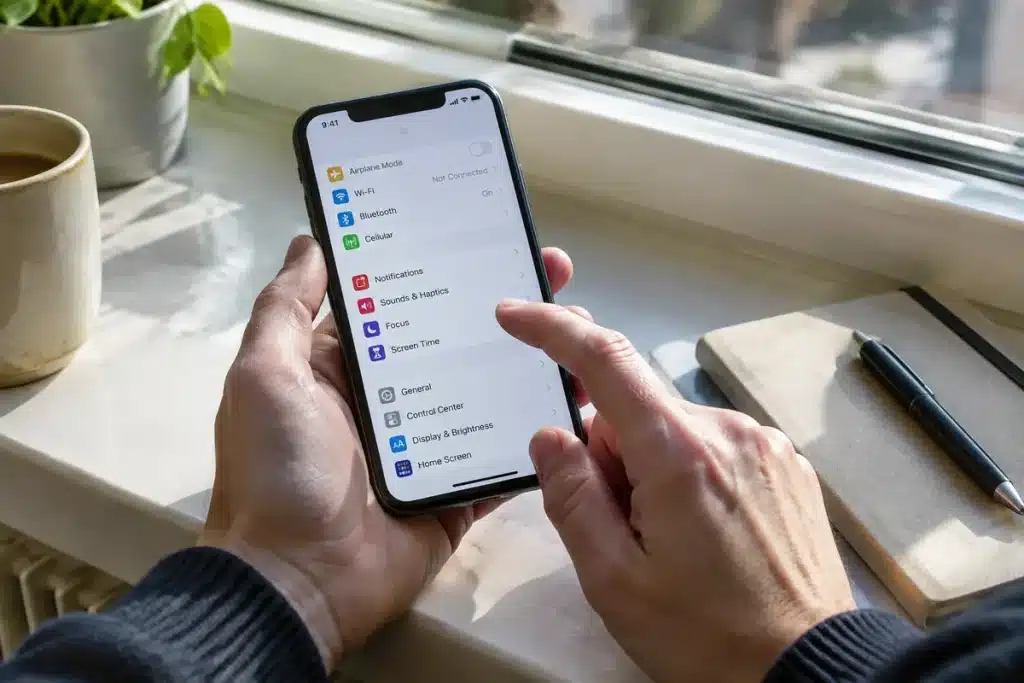
Votre iPhone vient d’être mis à jour vers iOS 27 ou vous venez d’en recevoir un neuf et l’envie de tester Siri AI et les nouveautés est grande. Avant de plonger dans les nouvelles fonctions, quelques réglages rapides amélioreront immédiatement l’expérience. Ces ajustements concernent l’apparence, la recherche et la compatibilité des applications avec le nouveau système. Suivez ces recommandations pour gagner en confort et en performances dès aujourd’hui.
Comment personnaliser l’effet Liquid Glass?
iOS 27 introduit un contrôle fin de l’effet Liquid Glass qui transforme l’apparence des menus et des fenêtres. Vous trouverez un curseur dans les réglages d’apparence pour moduler la transparence et la teinte selon vos goûts. L’aperçu dynamique permet d’évaluer l’impact sans quitter la page de configuration.

Ouvrez Réglages, puis sélectionnez Apparence et appuyez sur Liquid Glass pour accéder au réglage. Déplacez le curseur vers la gauche pour privilégier la transparence ou vers la droite pour un rendu plus teinté et plus opaque. L’ajustement s’applique en temps réel à l’icône d’aperçu.
Quelques conseils pratiques vous feront gagner du temps et éviter des allers-retours. Testez l’effet avec votre fond d’écran habituel pour juger le contraste et la lisibilité. Si l’interface vous semble trop chargée, réduisez légèrement l’opacité afin de préserver la visibilité des icônes. Vous pouvez revenir modifier ce paramètre à tout moment depuis le même écran.
Comment accélérer la reconstruction de l’index de recherche?
Après une mise à jour vers iOS 27, l’index du système et des applications est reconstruit pour alimenter Spotlight et la nouvelle IA Siri. Une bannière dans Réglages indiquera Optimisation de la recherche et de Siri pendant le processus. La durée varie selon le volume de données et peut aller de quelques heures à plusieurs jours.

Laisser l’appareil branché et connecté en Wi‑Fi accélère sensiblement l’indexation et réduit la consommation de batterie pendant la nuit. Moins vous utilisez le téléphone durant cette période, plus vite l’opération se termine et plus vite les résultats de recherche redeviendront instantanés. Vous pouvez bien entendu continuer à utiliser votre iPhone, mais prévoyez une légère baisse de performances tant que l’indexation est active.
Quelles sont les étapes pour mettre à jour les applications et l’Apple Watch?
La plupart des applications tireront parti des fonctions d’iOS 27, aussi vaut‑il mieux les mettre à jour dès que possible. Ouvrez l’application App Store, touchez l’icône de votre profil en haut à droite puis allez vers Mises à jour d’apps. Si aucune mise à jour n’apparaît, balayez l’écran vers le bas pour actualiser la liste.
Appuyez sur Tout mettre à jour pour installer les correctifs et optimisations compatibles avec iOS 27. Certaines applis demanderont une première ouverture après l’installation afin de finaliser la migration des données. Si vous gérez plusieurs appareils, synchronisez les mises à jour pour éviter des incompatibilités entre votre iPhone et d’autres services.
| Action | Où | Durée estimée | Pourquoi |
|---|---|---|---|
| Modifier Liquid Glass | Réglages > Apparence > Liquid Glass | 1–3 minutes | Améliorer lisibilité et esthétique |
| Lancer indexation optimale | Réglages (bannière d’état) | Quelques heures à plusieurs jours | Permettre à Spotlight et Siri AI de fonctionner correctement |
| Mettre à jour les apps | App Store > Profil > Mises à jour d’apps | Variable selon le nombre d’apps | Activer les nouvelles fonctionnalités et corrections |
| Mettre à jour l’Apple Watch | App Watch > Ma montre > Général > Mise à jour logicielle | 10–30 minutes | Assurer la compatibilité avec iOS 27 |
Si vous possédez une Apple Watch, la mise à jour vers watchOS 27 doit être effectuée après celle de l’iPhone. Lancez l’application Watch sur votre iPhone, allez dans Ma montre, puis dans Général et choisissez Mise à jour logicielle. Vous pouvez aussi initier la mise à jour directement depuis la montre via Réglages > Général > Mise à jour logicielle.
Avant de lancer toute mise à jour importante, vérifiez que l’iPhone et la montre possèdent suffisamment d’espace de stockage et que la batterie dépasse le seuil recommandé. Une connexion Wi‑Fi stable réduit les risques d’interruption et accélère les téléchargements. Pensez à effectuer ces opérations pendant une période où vous pouvez laisser vos appareils tranquilles.