





Le Dell XPS 13 version 2026 arrive sur un marché où Apple a bousculé les standards avec le MacBook Neo, et sa promesse est claire : offrir une machine fine, légère et abordable sans renoncer à l’impression de qualité. Entre économies visibles et atouts concrets comme l’écran 120Hz et une autonomie solide, le vrai débat tourne autour de la mémoire vive et de l’expérience quotidienne sous Windows 11.
Le Dell XPS 13 2026 peut-il remplacer un MacBook Neo pour un utilisateur lambda
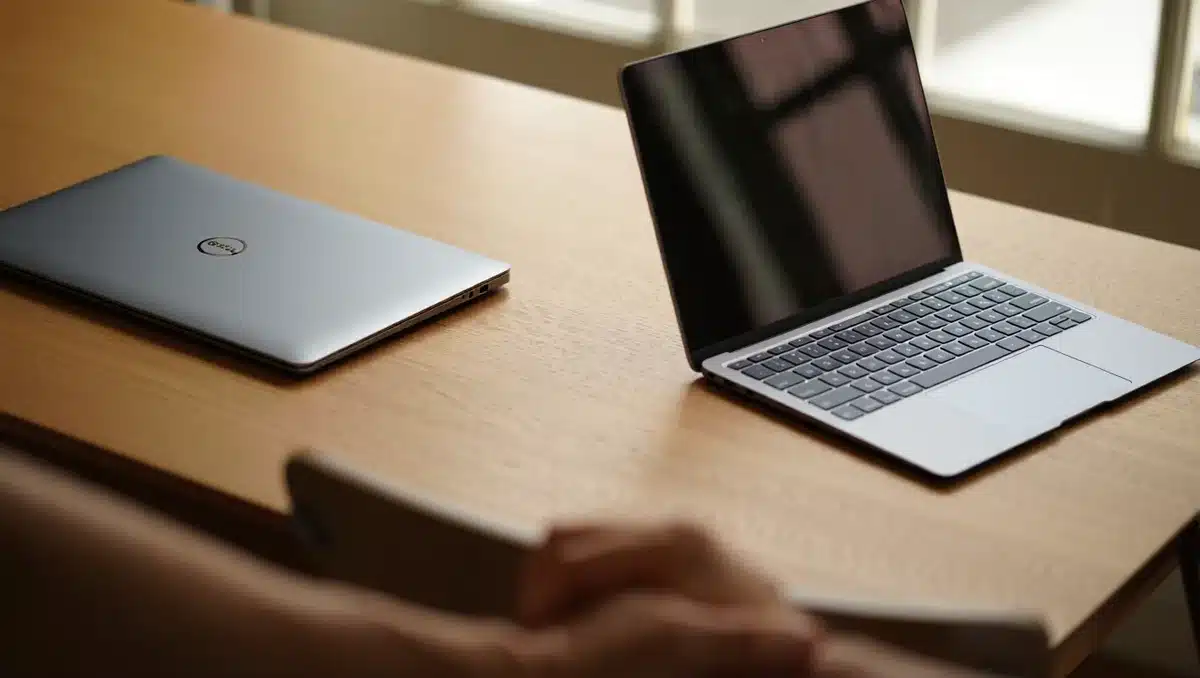
Si vous cherchez une alternative Windows au MacBook Neo, le XPS 13 coche plusieurs cases. Il est plus léger que le Neo et propose un écran à taux de rafraîchissement élevé qui améliore la fluidité au quotidien. Cependant, la sensation matérielle a été revue à la baisse pour contenir les coûts : finition moins premium que les XPS 14/16, retour aux touches chiclet et un trackpad mécanique dont la zone supérieure peut ne pas cliquer. En pratique cela signifie que pour des tâches courantes — navigation web, bureautique, visioconférence — l’expérience est tout à fait acceptable, mais si vous êtes habitué au toucher et à la réactivité des MacBook récents, vous ressentirez les compromis.
Autre point à considérer : le MacBook Neo a resserré la concurrence sur le segment « premium abordable ». Dell a choisi de rendre le XPS 13 plus accessible financièrement, mais cela passe par des décisions techniques qui influencent l’expérience à long terme.
8GB de RAM suffisent-ils vraiment pour Windows 11 sur ce type d’ordinateur
La réponse courte est non pour la plupart des utilisateurs sérieux. Windows 11 et les applications modernes laissent peu de marge lorsque la mémoire est limitée : processus systèmes, antivirus, services biométriques et onglets de navigateur grimpent rapidement. Dans mes usages quotidiens — navigation avec plusieurs dizaines d’onglets, messagerie d’entreprise, prise de notes et quelques apps légères — 8Go se traduisent par des ralentissements perceptibles et des temps d’attente ponctuels.
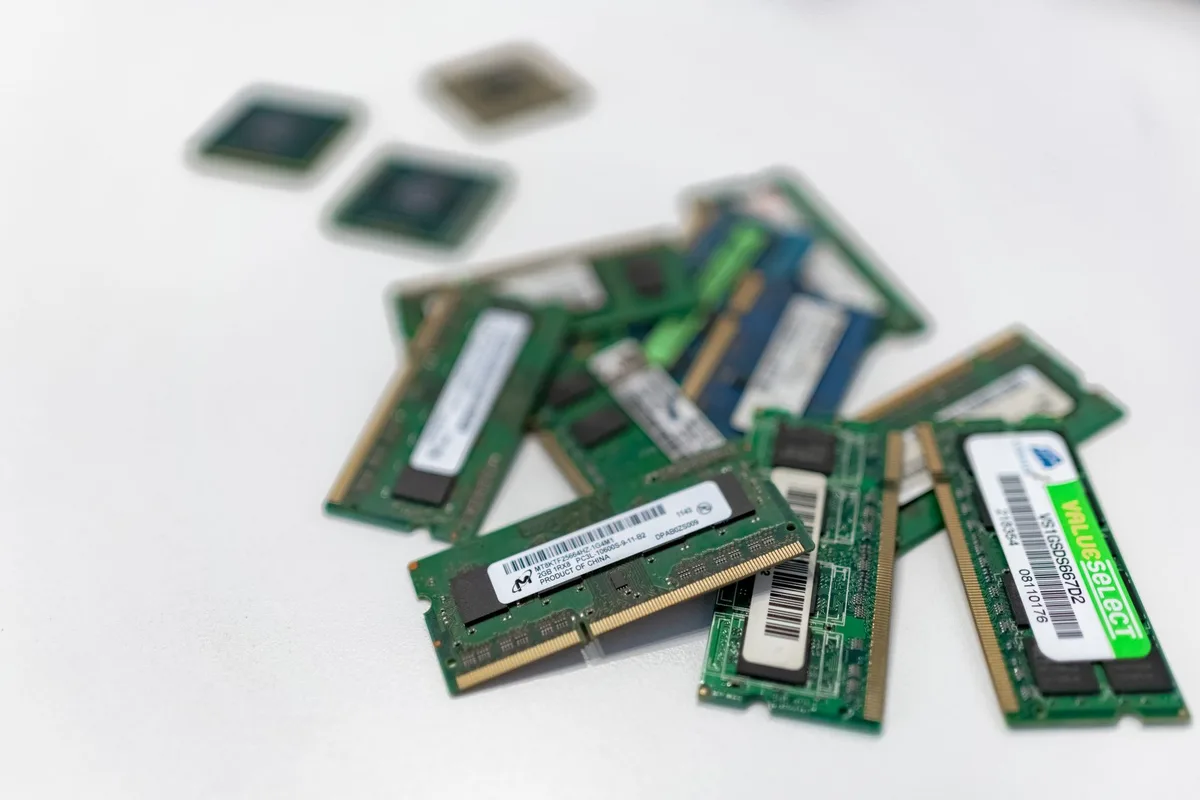
Si vous ne gardez que quelques onglets ouverts, n’utilisez pas d’apps gourmandes et acceptez des latences occasionnelles, 8Go restent « utilisables ». Mais pour une machine que vous garderez plusieurs années, privilégiez 16Go : la différence est tangible en multitâche, en productivité et en pérennité du PC.
Quelles sont les conséquences concrètes d’un trackpad mécanique et d’un châssis simplifié
Le passage au trackpad mécanique se ressent au quotidien. Les haptics modernes uniformisent la zone de clic, alors que le mécanisme physique du XPS 13 peut provoquer une zone morte en haut du pavé. Résultat : adaptation nécessaire et perte de fluidité pour les utilisateurs venant d’Apple ou de Surface. Côté châssis, l’aluminium est toujours présent mais la finition est plus simple, ce qui n’affecte pas la rigidité globale mais réduit l’impression de luxe.
Dans les boutiques, testez impérativement le pad et le clavier pendant au moins cinq minutes pour sentir la nervosité des touches et le comportement du clic.
Que valent les performances et l’autonomie en situation réelle
Sur le papier, les puces Intel intégrées sont orientées vers l’efficacité énergétique, et dans les benchmarks synthétiques récentes générations plus puissantes restent devant. En usage quotidien, attendez-vous à des performances correctes pour la bureautique et le multimédia mais inférieures aux XPS équipés de puces Ultra ou aux modèles ARM comme le Snapdragon. Le point fort du XPS 13 2026 est l’autonomie : dans des tests de type Modern Office il tient souvent la journée et au-delà, ce qui en fait un bon compagnon nomade.
Pour résumer l’équilibre performance/autonomie
| Configuration | Performances CPU/GPU | Autonomie | Usage recommandé |
|---|---|---|---|
| 8Go / Intel Core 5 | Entrée de gamme, fluide en tâches légères | Très bonne | Étudiants, navigation, bureautique basique |
| 16Go / Intel Core 5 | Confortable en multitâche | Bonne | Professionnels nomades, multitâche |
| XPS 13 antérieur Snapdragon ou Core Ultra | Supérieur, meilleure puissance multicœur | Excellente sur ARM | Création légère, édition, flux de travail intensif |
Quels compromis Dell a-t-il faits pour atteindre le prix d’appel
Atteindre un tarif autour de 700 USD implique des arbitrages visibles. Dell a réduit la personnalisation, remis 8Go en base, remplacé le haptique par du mécanique, et simplifié certains détails esthétiques. On retrouve en revanche des points positifs non négligeables : stockage initial souvent généreux (512Go sur certains modèles), écran 120Hz et une autonomie robuste. Ces choix démontrent une stratégie claire : conserver les éléments perçus comme essentiels tout en sacrifiant ce qui attire surtout les acheteurs premium.
Comment choisir la configuration optimale selon votre usage
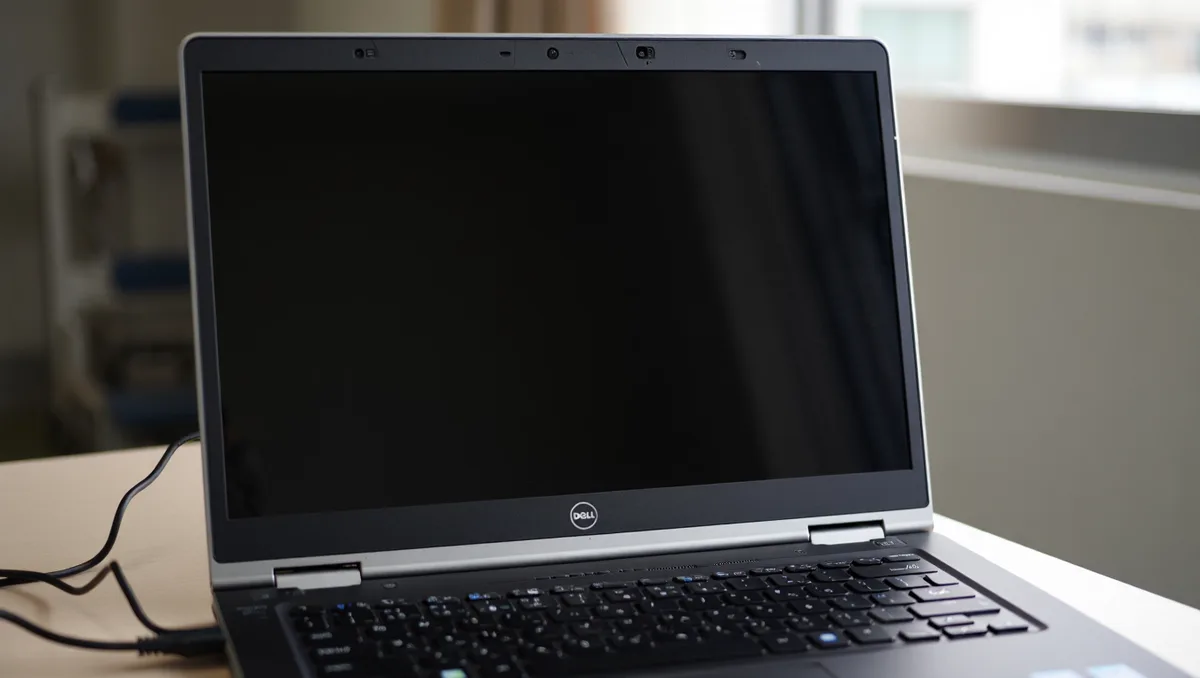
Avant l’achat, posez-vous ces questions simples et essayez la machine en magasin si possible. La règle pratique que j’applique en rédaction technique : si vous ouvrez souvent plus de 10 onglets, utilisez Slack/Teams en permanence ou conservez des applications de productivité ouvertes, prenez 16Go. Sinon, l’option 8Go reste acceptable temporairement mais limitante à long terme.
- Vous êtes étudiant ou utilisateur léger : 8Go acceptable mais préférez 16Go si votre budget le permet.
- Vous êtes professionnel en mobilité avec multitâche : 16Go recommandé.
- Vous faites de la création ou du montage léger : cherchez un XPS plus puissant ou un modèle antérieur avec Core Ultra / ARM.
Peut-on améliorer cette machine plus tard et que vérifier avant d’acheter
La plupart des petites ultraportables récentes ont une RAM soudée. Vérifiez la fiche technique : si la mémoire est soudée, il n’y aura pas d’option d’upgrade. C’est un élément critique à prendre en compte. Testez aussi l’emplacement des ports pour voir si la disposition vous convient et regardez la taille effective du SSD si vous stockez beaucoup de fichiers.
Pratiques utiles en magasin
- Lancer un navigateur avec plusieurs onglets et ouvrir une app de messagerie pour sentir la réactivité.
- Tester le trackpad sur des gestes à deux doigts et le clic en haut du pavé.
- Vérifier la luminosité de l’écran en lumière ambiante forte.
Quelles alternatives considérer si le XPS 13 ne vous convainc pas
Si la RAM soudée ou le trackpad mécanique sont des freins, deux options se détachent : chercher un XPS d’occasion des générations 2023–2024 avec Core Ultra ou Snapdragon pour de meilleures performances, ou se tourner vers d’autres constructeurs qui maintiennent encore des options d’upgrade. Pour les créateurs, regarder vers des modèles plus grands de la gamme XPS ou des ultrabooks concurrents offrant 16Go en base est souvent préférable.
Le marché de l’occasion peut être une bonne opportunité pour obtenir une machine plus performante sans exploser le budget. Les modèles ARM sont particulièrement intéressants pour l’autonomie et la fluidité dans certains workflows.
Questions fréquentes
Le Dell XPS 13 2026 vaut-il l’achat
Si votre priorité est une machine fine, légère et bon marché et que vous acceptez des compromis comme 8Go de RAM de base et un trackpad mécanique, oui. Sinon, visez la configuration 16Go ou une alternative plus puissante.
8Go de RAM suffisent-ils pour la bureautique
Pour une utilisation très légère oui, mais pour le multitâche et la pérennité, 16Go est conseillé.
L’écran 120Hz apporte-t-il un vrai bénéfice
Oui pour la fluidité lors du défilement et la réactivité perçue. Ce n’est pas déterminant pour la colorimétrie ou le rendu vidéo professionnel.
Peut-on mettre à niveau la RAM plus tard
Souvent non, la RAM est soudée sur ce type d’ultraportable. Vérifiez la fiche technique avant d’acheter.
Quelle alternative choisir si je veux plus de puissance
Recherchez un XPS plus grand équipé d’un Core Ultra, un modèle ARM récent ou un ultraportable d’occasion des générations précédentes. Cela offre généralement un meilleur rapport perf/consommation.
Comment tester le trackpad avant d’acheter
Ouvrez un document et faites des défilements rapides, des gestes multitouch et testez le clic sur toute la surface pour détecter d’éventuelles zones inactives.