



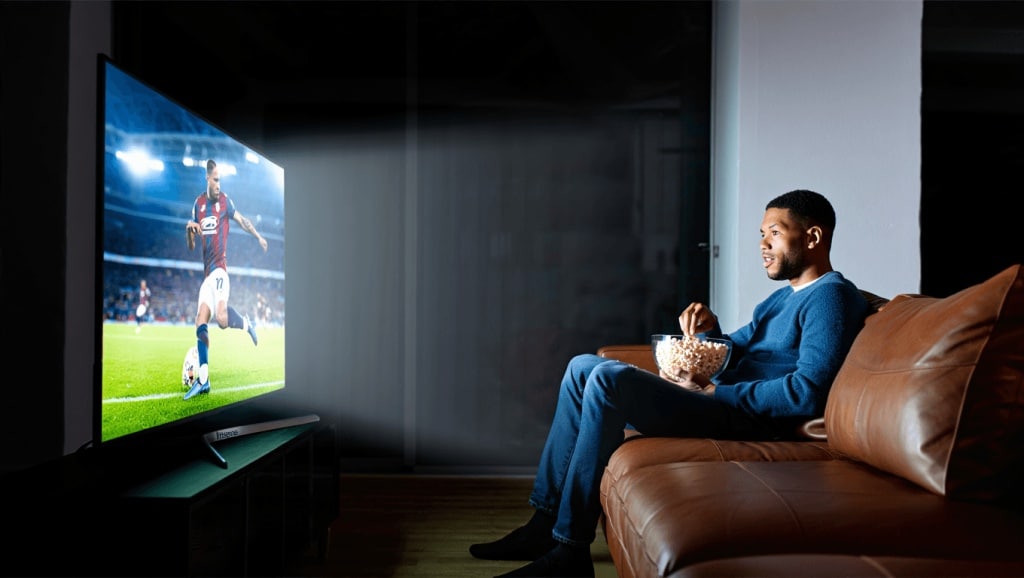
Un téléviseur Hisense bien réglé change complètement l’expérience des soirées football. Vous reconnaîtrez immédiatement une image plus nette et un mouvement plus fluide, même à 3h du matin quand le match s’emballe. Ce guide pratique vous montre comment ajuster l’écran pour suivre le ballon sans flou et préserver votre confort visuel. Les conseils restent simples, rapides à appliquer et adaptés aux modèles récents de Hisense.
Quels paramètres appliquer pour une image plus fluide?
Commencez par sélectionner un Mode Image adapté aux sports, souvent nommé Sport ou Dynamique. Ce choix optimise la réactivité et les couleurs pour les scènes rapides. Vous gagnerez immédiatement en clarté sur les actions à haute vitesse.
Réglez ensuite la Réduction du flou de mouvement ou MEMC si votre TV la propose. Cette fonction insère des images intermédiaires et réduit les effets de traînée. Attention aux artefacts sur certains plans très rapides.
Diminuez la Neteté si vous notez des contours artificiels. Ajustez le rétroéclairage plutôt que la luminosité globale si la pièce est sombre. Enfin, testez les réglages en suivant un contre-attaque ou une passe longue pour valider l’amélioration.
Comment diminuer la fatigue oculaire pendant les matchs?
Réduisez la luminosité et réchauffez légèrement la température des couleurs pour limiter la fatigue. Une teinte trop froide accentue la tension visuelle lors des longues sessions nocturnes. Vous pouvez activer le mode nuit si disponible.
Veillez aussi à l’éclairage ambiant de la pièce pour éviter les contrastes excessifs. Un éclairage indirect derrière le téléviseur aide à stabiliser la perception. Pensez enfin à faire des pauses régulières pour reposer vos yeux.
Quels réglages concrets essayer immédiatement?
Voici des valeurs de départ utiles pour la majorité des téléviseurs Hisense et pour les matchs en soirée. Adaptez-les ensuite selon votre modèle et vos préférences.
- Mode Image : Sport ou Dynamique
- Rétroéclairage : 40–60% en pièce sombre
- Contraste : 80–90% pour conserver le détail
- Neteté : 10–25% selon le rendu
- Mouvement / MEMC : Activé en faible à moyen
Que faire si l’image reste floue malgré les ajustements?
Vérifiez d’abord la source du signal et la qualité du flux. Une diffusion en basse résolution ou un mauvais câble HDMI provoque souvent du flou. Changez le port ou le câble pour éliminer cette piste.
Consultez le menu d’image pour désactiver les traitements excessifs qui peuvent créer des artefacts. Les options comme « Amélioration dynamique » ou certains filtres peuvent dégrader les contours. Testez l’image en mode standard pour une référence neutre.
Si le problème persiste, mettez à jour le firmware du téléviseur. Les fabricants publient des correctifs qui améliorent la gestion du mouvement et la compatibilité des codecs. Une mise à jour résout parfois les défauts d’image inexpliqués.
Enfin, voici un tableau récapitulatif des actions et résultats attendus pour diagnostiquer rapidement le flou.
| Symptôme | Action recommandée | Effet attendu |
|---|---|---|
| Traînée autour du ballon | Diminuer MEMC ou le régler en faible | Réduction des artefacts et transitions plus naturelles |
| Contours trop nets ou artificiels | Abaisser la netteté et vérifier le mode image | Image plus douce sans halos |
| Flou généralisé | Changer câble HDMI / vérifier la source | Amélioration liée à la bande passante ou au port |
| Clignotements ou saccades | Mettre à jour le firmware et redémarrer | Stabilité et corrections logicielles |