



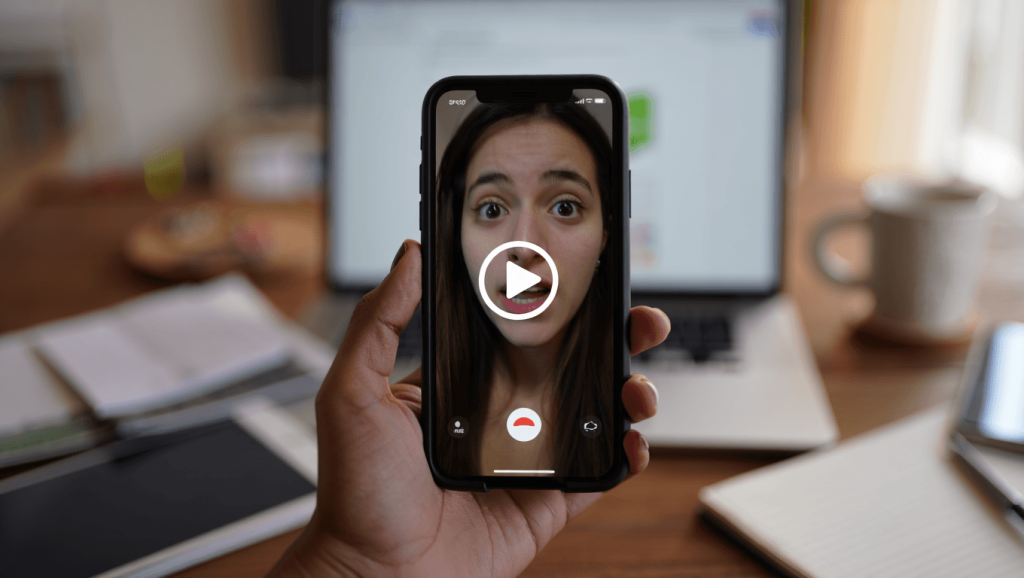
Si un appel FaceTime reste sans réponse, il existe une solution simple et élégante pour transmettre un message : la fonction de message vidéo de FaceTime. Vous pouvez laisser un court clip qui s’affiche ensuite dans l’historique de l’appel, ou opter pour la version audio avec la Messagerie en direct parfois appelée Live Voicemail. Cette méthode rend la relance plus personnelle et évite de multiplier les textos lorsque l’appel ne passe pas.
Comment envoyer un message vidéo FaceTime ?
Ouvrez l’application FaceTime et sélectionnez le contact que vous souhaitez joindre. Si l’appel vidéo reste sans réponse, l’interface propose l’enregistrement d’un message vidéo directement depuis l’écran d’appel manqué. Vous verrez un bouton d’enregistrement qui lance un compte à rebours avant de capter votre clip.
Quelques points à vérifier avant d’enregistrer :
- L’expéditeur et le destinataire doivent utiliser des appareils Apple compatibles avec FaceTime.
- Les messages vidéo ne s’envoient qu’après un appel FaceTime resté sans réponse.
- Les personnes suggérées par Siri ou déjà enregistrées dans vos contacts peuvent recevoir ces messages.
Après l’enregistrement, prévisualisez la vignette pour vérifier le rendu. Appuyez sur le bouton d’envoi pour que la vidéo quitte votre appareil et génère une notification chez le destinataire. Si le résultat ne vous convient pas, vous pouvez recommencer autant de fois que nécessaire avant d’envoyer.
Comment enregistrer et vérifier un message FaceTime ?
Appuyez sur l’icône d’enregistrement visible après qu’un appel soit manqué et lancez votre message. L’enregistrement commence après un bref compte à rebours, vous laissant le temps de vous positionner et d’ajuster le son. Adaptez la durée à l’essentiel pour rester concis et clair.
La prévisualisation s’affiche automatiquement à la fin de l’enregistrement. Vous pouvez rejouer la vidéo pour vérifier l’image et l’audio avant d’envoyer. Validez l’envoi explicitement, sinon la vidéo reste en attente sur votre appareil sans être transmise.
Le destinataire reçoit une notification et voit la vidéo sous forme de vignette dans son historique FaceTime. Si vous utilisez FaceTime Audio, activez la Messagerie en direct dans les réglages pour proposer un équivalent vocal. La transcription en direct peut s’afficher chez le destinataire si le message est assez long.
Où apparaissent les messages vidéo et vocaux FaceTime ?
Les messages vidéo envoyés après un appel manqué s’affichent dans l’historique des appels de l’application FaceTime. La vignette permet de lancer la lecture d’un simple tapotement et de retrouver facilement les échanges récents avec un contact. Les messages audio issus de Live Voicemail sont, quant à eux, accessibles depuis l’application Téléphone dans la section Messagerie.
Voici un tableau comparatif rapide pour clarifier les emplacements et le format :
| Type de message | Où le trouver | Format |
|---|---|---|
| Message vidéo FaceTime | Historique des appels FaceTime | Clip vidéo avec vignette |
| Live Voicemail (FaceTime Audio) | Application Téléphone → Messagerie | Message audio et possible transcription |
| Vidéo envoyée via Messages | Conversation dans Messages | Fichier média dans le fil de discussion |
Puis-je laisser un message depuis un Mac ou uniquement sur iPhone ?
La possibilité de déposer un message vidéo après un appel manqué n’est pas toujours disponible sur macOS. Sur certains Mac, l’option d’enregistrement automatique en cas d’appel manqué peut faire défaut. Vérifiez la version de macOS et les paramètres FaceTime si vous comptez utiliser un ordinateur.
La messagerie audio en direct reste généralement liée à iOS et à l’application Téléphone pour la gestion des transcriptions. Si vous privilégiez l’envoi depuis un ordinateur, envisagez d’utiliser l’application Messages pour partager une vidéo, mais sachez que le parcours et la destination restent différents. Pensez à tester avec un contact proche pour confirmer le comportement de votre appareil avant d’envoyer des messages importants.